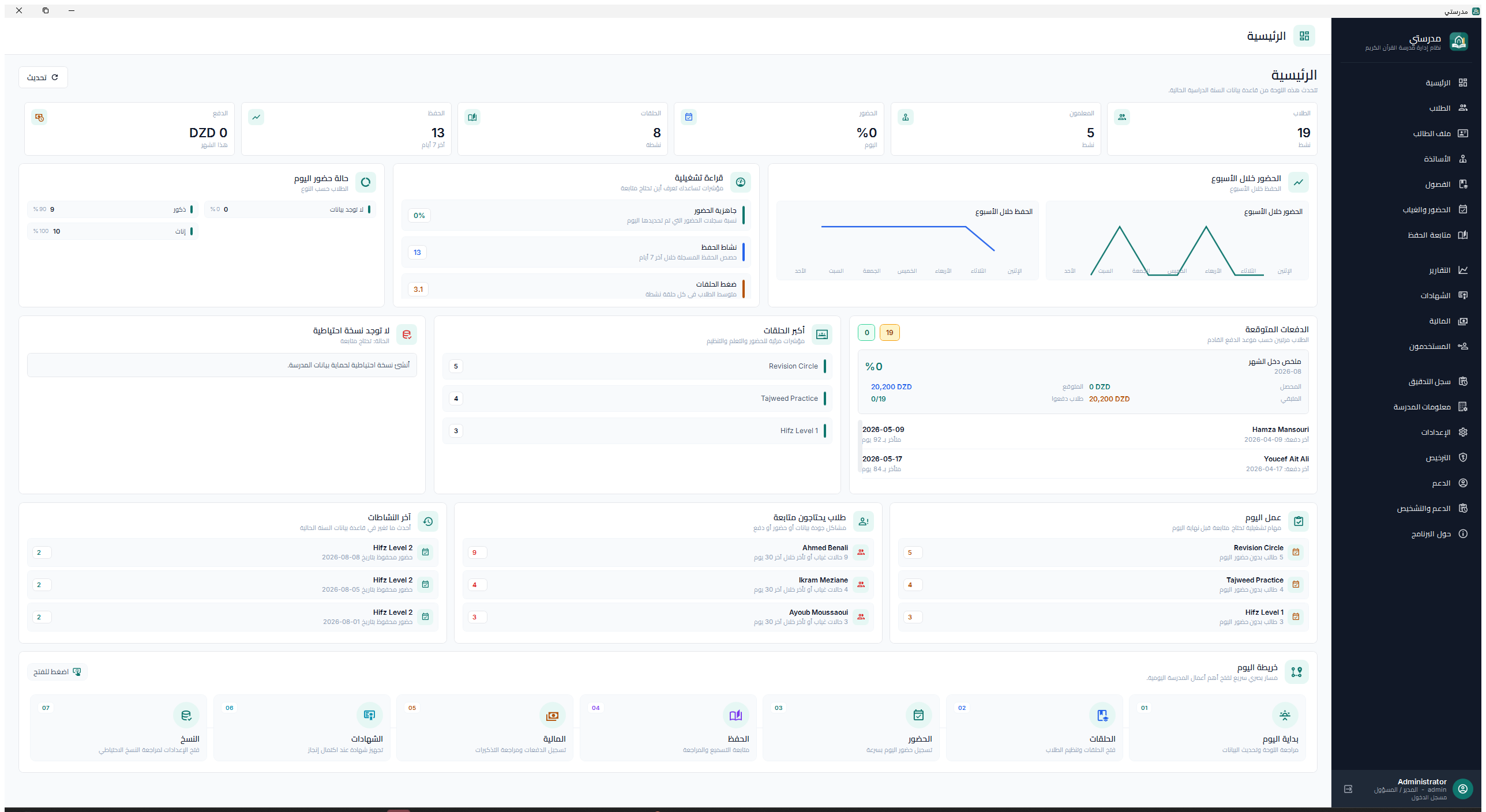
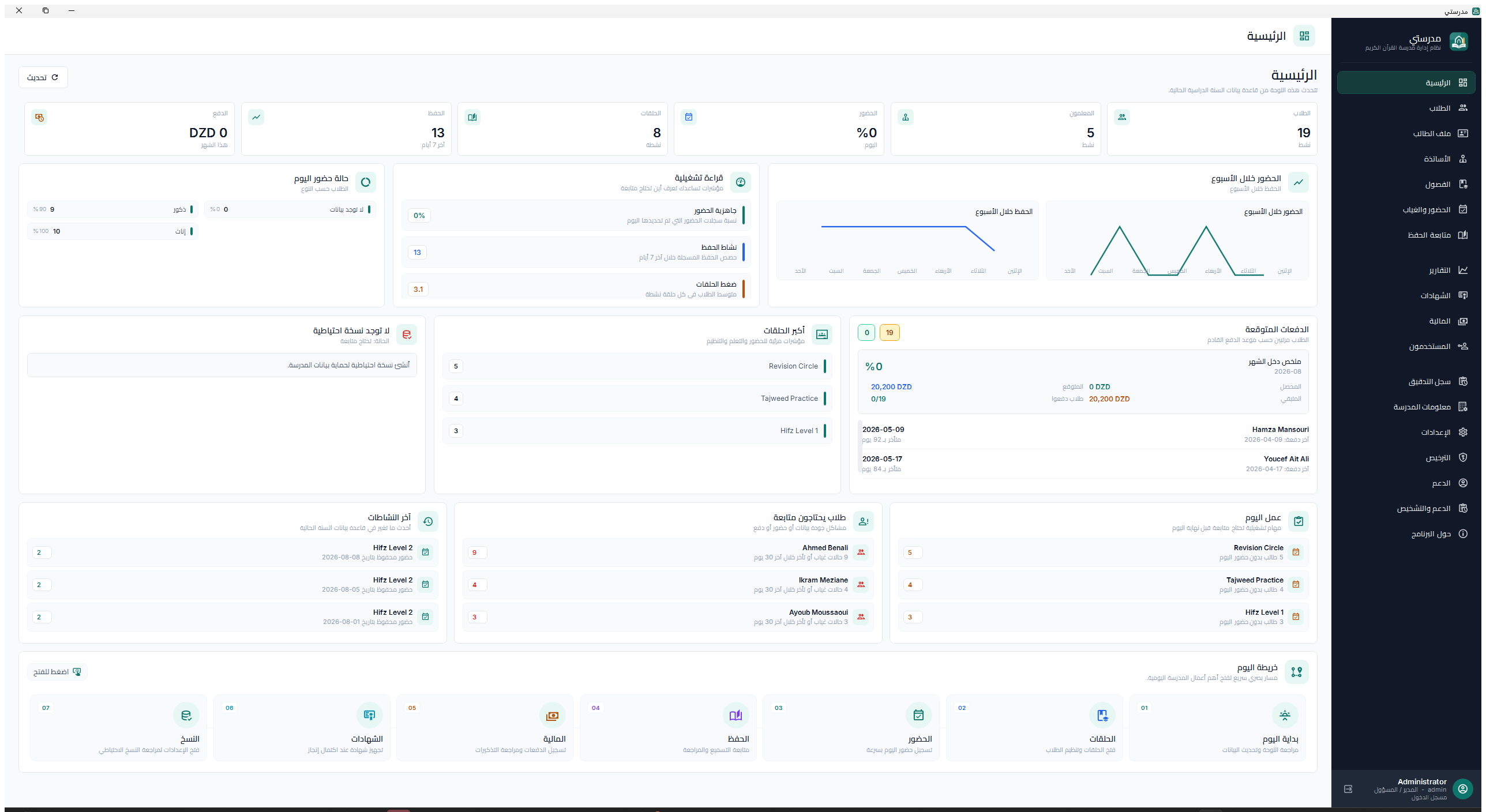
Préparez Windows et installez uniquement le paquet officiel Fikrova.
Ouvrir dans MadrasatiWindows > Téléchargements > Installation Madrasati
Procédure
01
Utilisez Windows 10 ou 11 (64 bits), gardez au moins 500 Mo libres et connectez-vous à Internet pour l'activation.
02
Téléchargez uniquement depuis fikrova.com. N'acceptez pas de copies provenant de comptes ou sites non officiels.
03
Fermez Madrasati, ouvrez le fichier d'installation, choisissez la langue et acceptez les conditions.
04
Conservez le composant obligatoire, ajoutez éventuellement le raccourci Bureau, puis choisissez Installer.
05
À la fin, choisissez Ouvrir Madrasati. Les mises à jour conservent la base locale ; la désinstallation laisse également les données dans Local AppData.
Bonne pratique
Avant une mise à jour ou une réparation, créez une sauvegarde locale et copiez-la sur un autre disque.
02
Compte, activation et essai
Reliez le compte client vérifié à la bonne machine et à la bonne licence.
Ouvrir dans MadrasatiDémarrage > Créer un compte ou Se connecter
Procédure
01
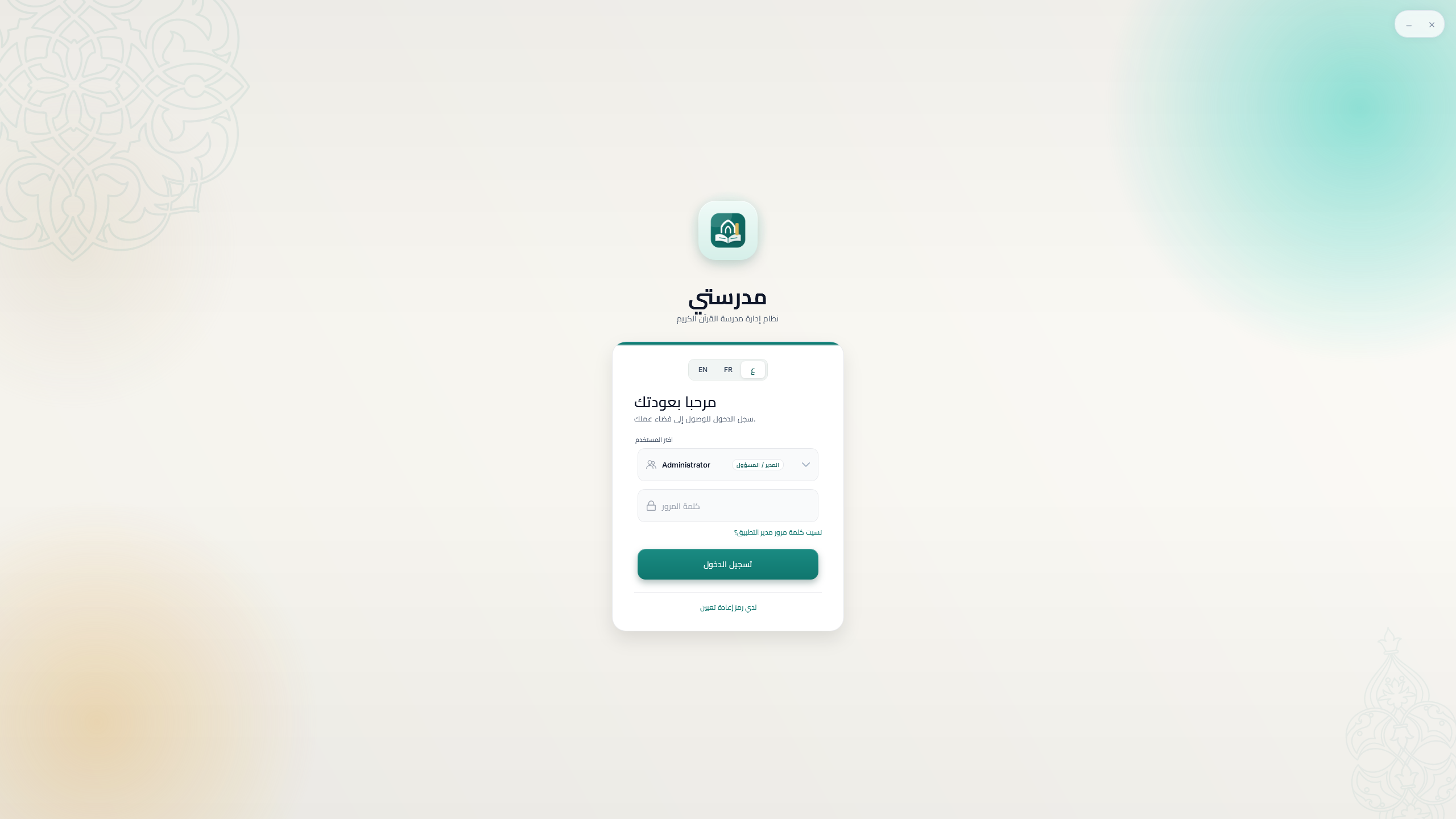
Si l'ordinateur est connecté, choisissez Créer un compte pour un nouveau client ou Se connecter pour un compte existant.
02
Pour l'inscription, saisissez le nom réel, pays, téléphone, e-mail et un mot de passe fort, puis validez le code à six chiffres.
03
Un nouveau compte éligible reçoit l'essai complet de trois jours sur cette machine. Un compte existant récupère sa licence disponible.
04
Hors ligne, utilisez la carte d'activation, envoyez la demande machine à Fikrova puis importez le fichier signé ou la clé.
05
Après renouvellement ou réactivation, ouvrez Licence et choisissez Actualiser l'état. La modification revient après confirmation du serveur.
Bonne pratique
Ne partagez jamais de mot de passe ni de code de vérification. Le support peut demander l'e-mail, le code produit, la licence et le code machine, jamais le mot de passe.
03
Terminer la configuration initiale
Créez une identité d'établissement fiable et le premier compte administrateur.
Ouvrir dans MadrasatiPremier lancement > Assistant de configuration
Procédure
01
Choisissez arabe, français ou anglais. La langue peut être modifiée ensuite dans Paramètres.
02
Saisissez le nom officiel en arabe et français, l'adresse, ville, pays, téléphone, e-mail et directeur.
03
Choisissez l'année scolaire et la lecture coranique utilisée par l'établissement.
04
Créez l'identifiant administrateur et un mot de passe fort, puis confirmez-le une seconde fois.
05
Vérifiez le résumé avant de terminer. Ces valeurs apparaissent dans les rapports, reçus, certificats et l'identité d'assistance.
Bonne pratique
Importez un logo carré et net. Madrasati l'adapte aux rapports et reçus.
04
Utilisateurs, rôles et années scolaires
Séparez les responsabilités et gardez chaque année scolaire rapide et indépendante.
Ouvrir dans MadrasatiUtilisateurs / Paramètres > Année scolaire
Procédure
01
Ouvrez Utilisateurs et créez un compte par employé. Ne partagez pas le mot de passe administrateur.
02
Attribuez Administrateur, Enseignant, Réception ou Lecteur. Reliez le compte enseignant à sa fiche.
03
Désactivez immédiatement les comptes des employés partis et conservez l'historique au lieu de réutiliser les identifiants.
04
Pour la nouvelle année, créez l'année suggérée dans Paramètres. La base démarre vide avec reprise possible des paramètres et utilisateurs essentiels.
05
Le changement d'année nécessite le redémarrage de Madrasati pour charger la bonne base indépendante.
Bonne pratique
Utilisez le journal d'audit pour contrôler les actions sensibles par utilisateur, date et module.
05
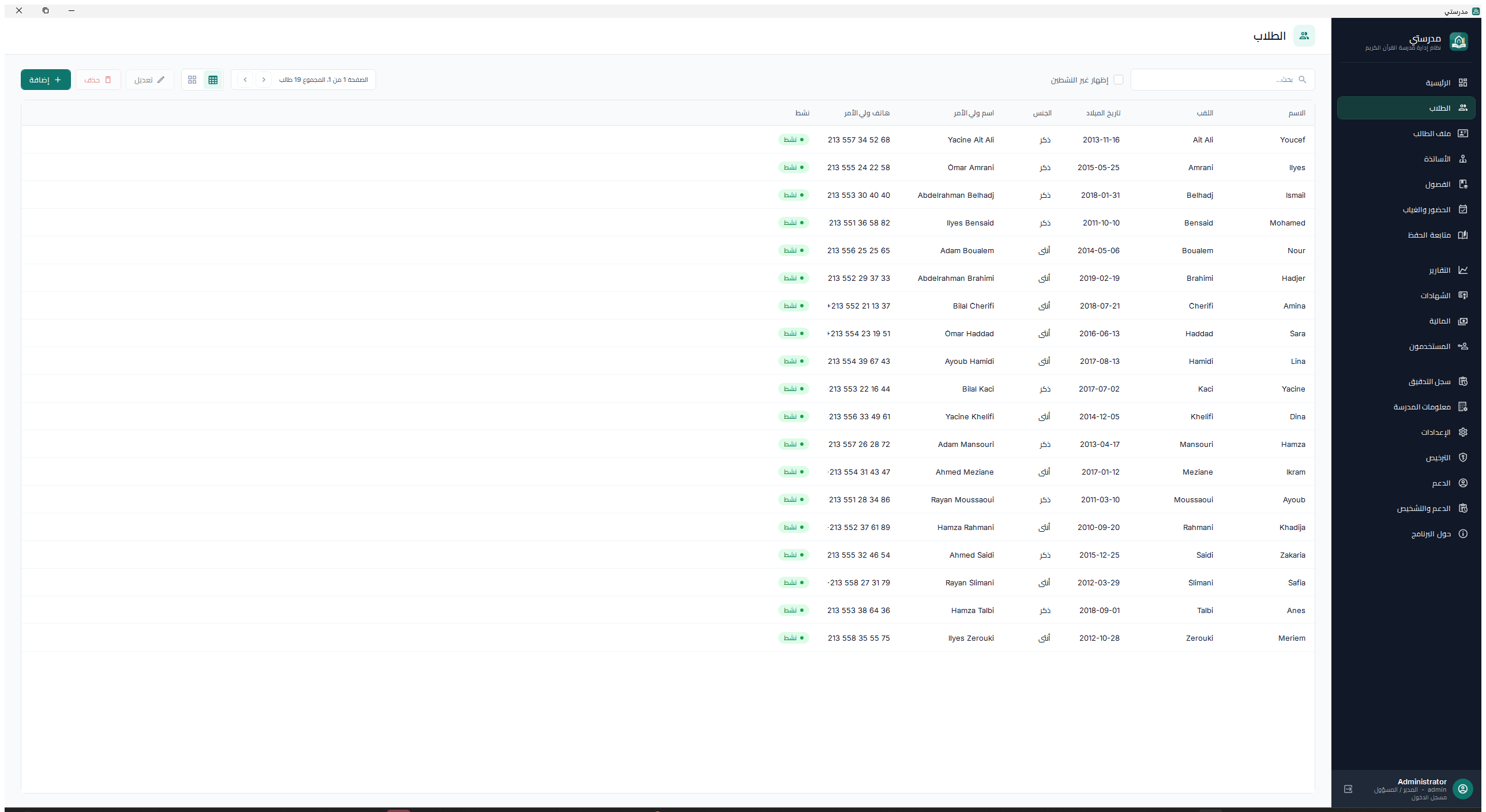
Inscrire et gérer les élèves
Créez des dossiers utiles pour la présence, la facturation, les rapports et la communication familiale.
Ouvrir dans MadrasatiÉlèves > Ajouter / Dossier élève
Procédure
01
Choisissez Ajouter et saisissez nom complet, naissance, sexe, téléphone, adresse, date d'inscription et statut.
02
Ajoutez le responsable, le lien et ses coordonnées. Réservez les notes aux informations opérationnelles utiles.
03
Enregistrez puis inscrivez l'élève dans une ou plusieurs classes depuis son dossier ou la gestion des classes.
04
Utilisez la recherche pour éviter les doublons. Pour des homonymes, vérifiez responsable, téléphone, naissance et identifiant interne.
05
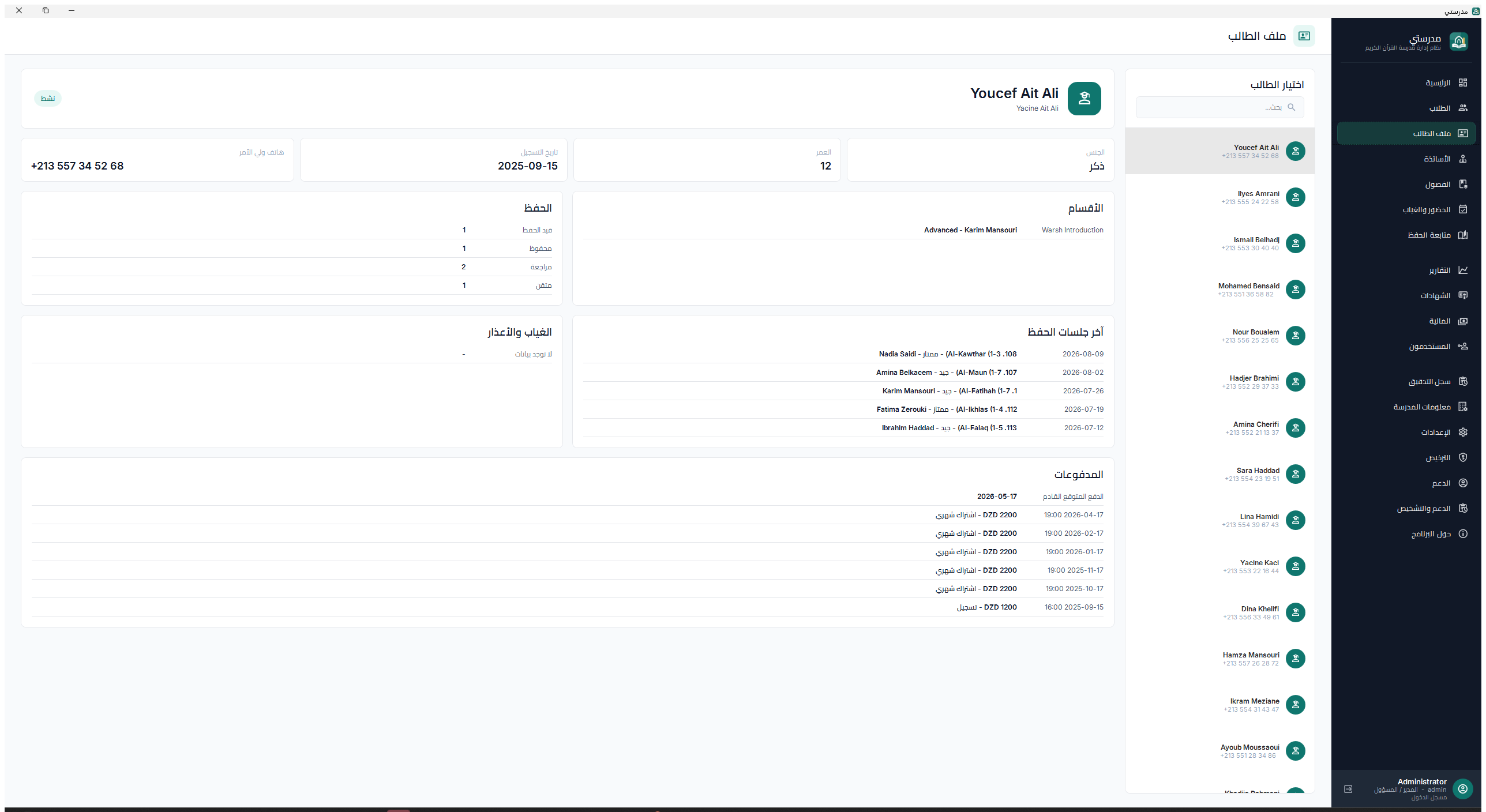
Ouvrez le Dossier élève pour l'historique consolidé des classes, absences, progrès coranique et paiements.
Bonne pratique
Désactivez l'élève parti au lieu de supprimer l'historique nécessaire aux reçus et rapports.
06
Enseignants, classes et inscriptions
Construisez la structure académique avant les présences et les frais.
Ouvrir dans MadrasatiEnseignants > Ajouter ; Classes > Ajouter
Procédure
01
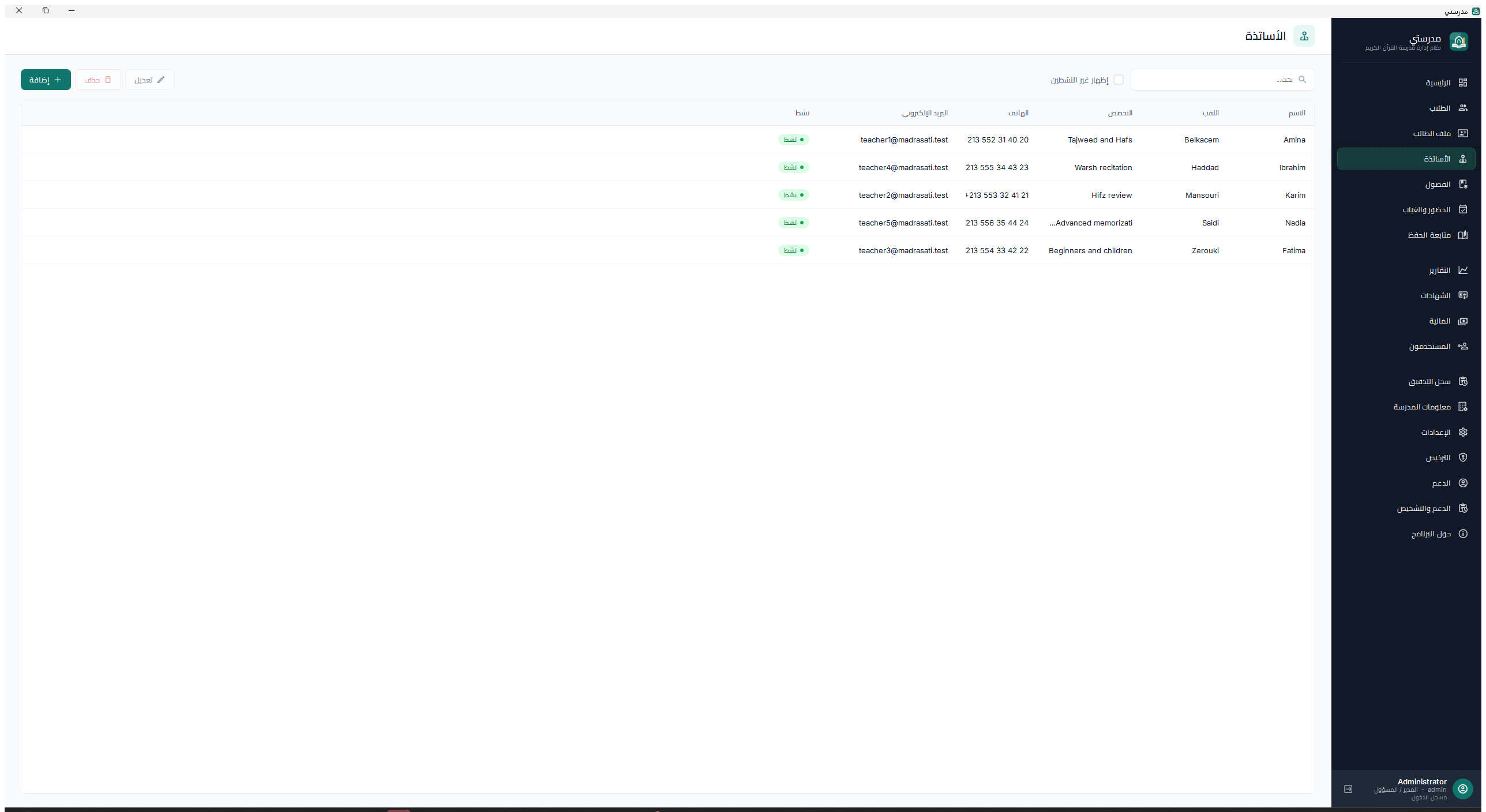
Ajoutez chaque enseignant avec nom, spécialité, téléphone, e-mail et statut.
02
Créez une classe avec nom clair, niveau, horaire, enseignant, capacité et tarif facultatif.
03
Inscrivez les élèves depuis la classe ou leur dossier. Un élève peut appartenir à plusieurs classes actives.
04
Vérifiez la liste avant la première séance. Les liens enseignant et inscriptions alimentent présence, rapports et facturation.
05
Désactivez une classe terminée après contrôle des impayés et export des rapports nécessaires.
Bonne pratique
Utilisez des noms cohérents indiquant niveau, groupe et horaire.
07
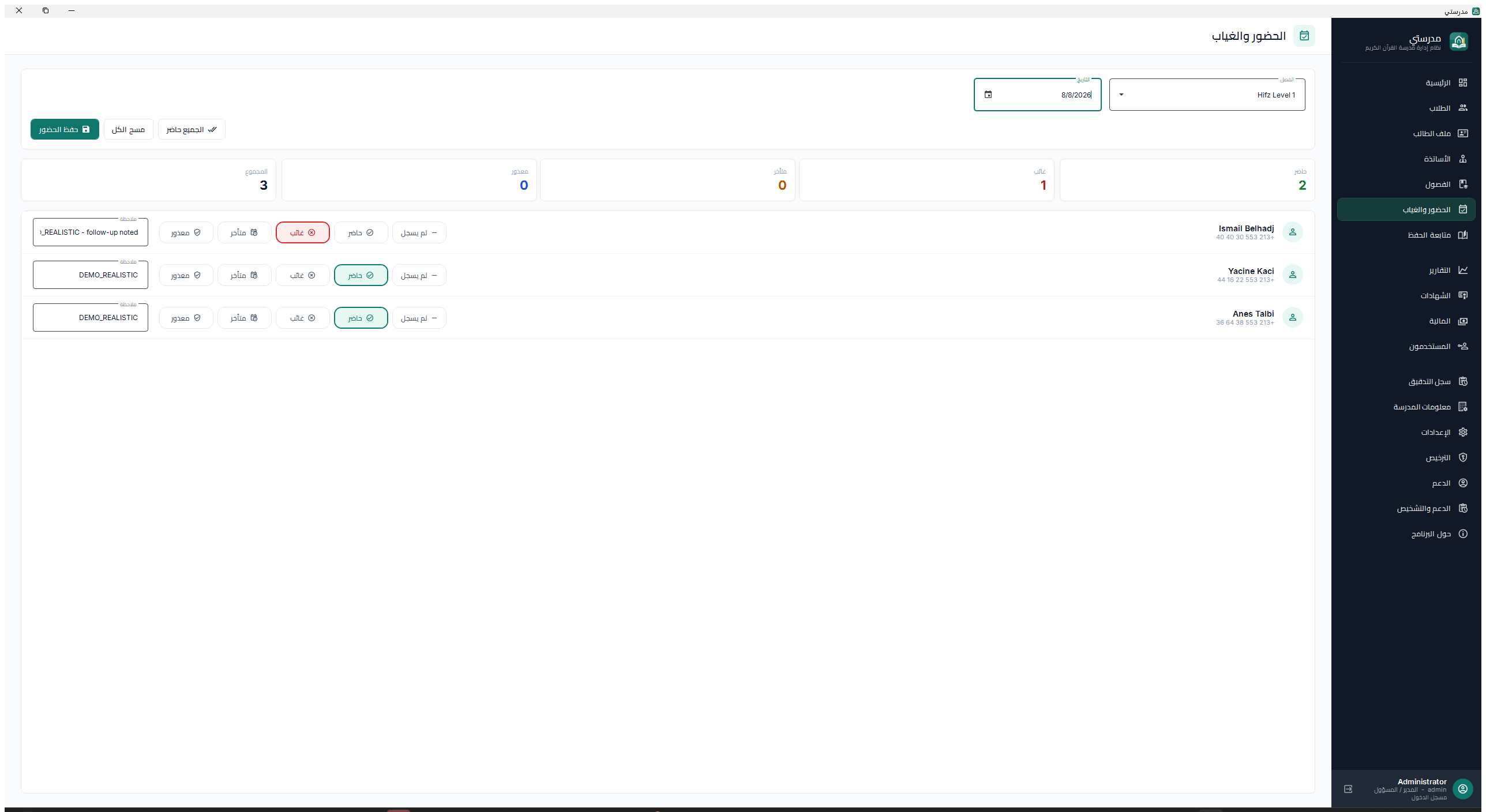
Enregistrer les présences
Saisissez rapidement le statut de toute une classe sans perdre le contexte individuel.
Ouvrir dans MadrasatiPrésences > Choisir classe et date
Procédure
01
Sélectionnez la classe et la date, puis chargez les élèves actifs.
02
Marquez Présent, Absent, En retard ou Excusé. Ajoutez une note courte si nécessaire.
03
Utilisez Tous présents comme point de départ, puis corrigez les exceptions.
04
Les changements sont enregistrés de façon sûre ; le bouton Enregistrer permet aussi une confirmation finale.
05
Vérifiez les totaux avant de quitter et générez un rapport pour les absences répétées.
Bonne pratique
Saisissez le jour même. Une saisie tardive réduit la fiabilité des notes et rapports.
08
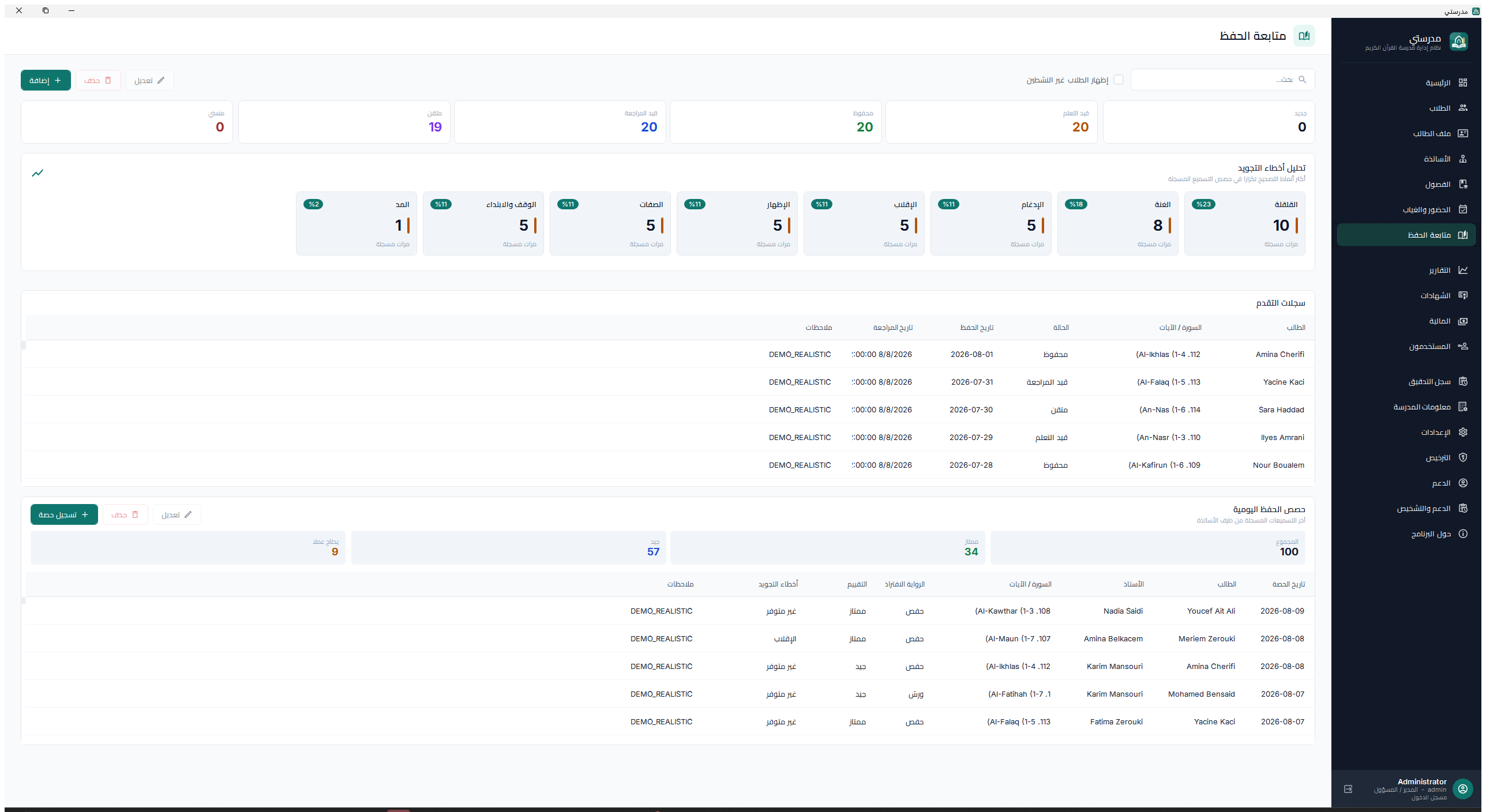
Suivre la mémorisation du Coran
Enregistrez mémorisation, révision, évaluation, lecture et observations de Tajwid.
Ouvrir dans MadrasatiMémorisation > Ajouter une séance
Procédure
01
Choisissez l'élève, l'enseignant, la date et la lecture de l'établissement.
02
Choisissez la sourate dans la langue affichée puis saisissez la plage de versets.
03
Classez le travail comme nouvelle mémorisation ou révision et indiquez l'état et la date.
04
Évaluez la séance, sélectionnez les erreurs de Tajwid et ajoutez une note concise si utile.
05
Utilisez l'analyse et les séances récentes pour repérer les erreurs répétées et les besoins de révision.
Bonne pratique
Gardez la lecture par défaut correcte dans Paramètres et ne la changez par séance qu'en cas réel.
09
Configurer les frais et saisir les paiements
Utilisez les plans tarifaires pour obtenir des montants attendus, payés et restants fiables.
Ouvrir dans MadrasatiTarifs et facturation ; Finance > Ajouter un paiement
Procédure
01
Conservez le plan Personnalisé pour les paiements exceptionnels ; il ne peut être modifié ni supprimé.
02
Ajoutez un plan nommé, choisissez le montant et la périodicité, puis enregistrez-le avant affectation.
03
Définissez éventuellement un tarif de classe pour détecter automatiquement les plans applicables.
04
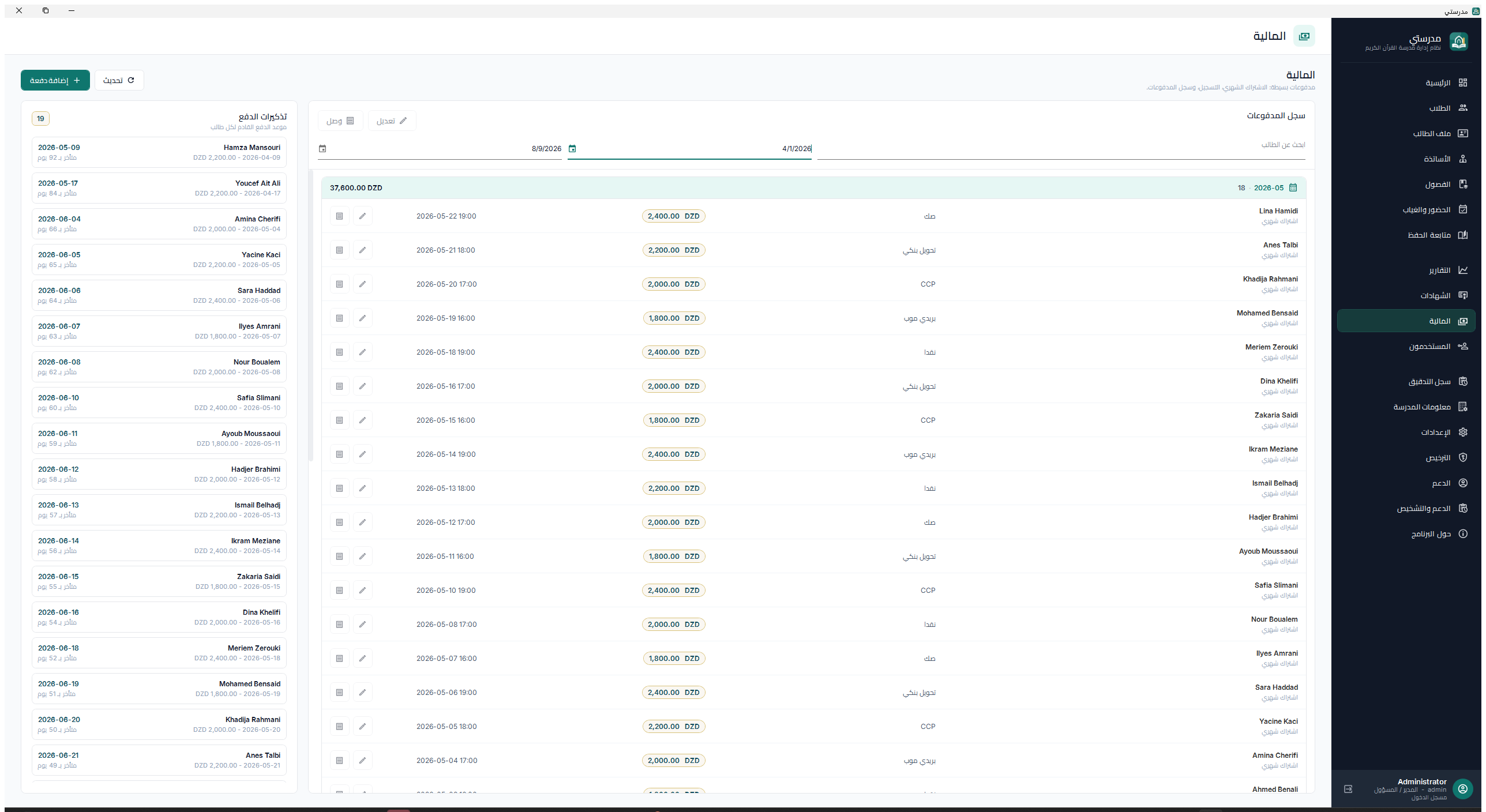
Dans Finance, choisissez Ajouter un paiement, sélectionnez élève et plan, saisissez montant, date, moyen, référence et notes.
05
Un paiement reste possible sans inscription en classe grâce au plan Personnalisé.
06
Générez le reçu puis comparez attendu, payé et à encaisser. Modifiez ou supprimez après contrôle du journal.
Bonne pratique
Utilisez la référence CCP, BaridiMob, virement ou reçu lorsqu'elle existe pour faciliter le rapprochement.
10
Rapports, reçus et certificats
Transformez les données en documents professionnels pour familles et administration.
Ouvrir dans MadrasatiRapports / Certificats / Finance > Reçu
Procédure
01
Vérifiez les informations et le logo de l'établissement avant les documents officiels.
02
Pour les présences, choisissez classe et période, prévisualisez puis exportez en PDF.
03
Pour le progrès, sélectionnez le bon élève et vérifiez classes, présence, mémorisation et enseignant.
04
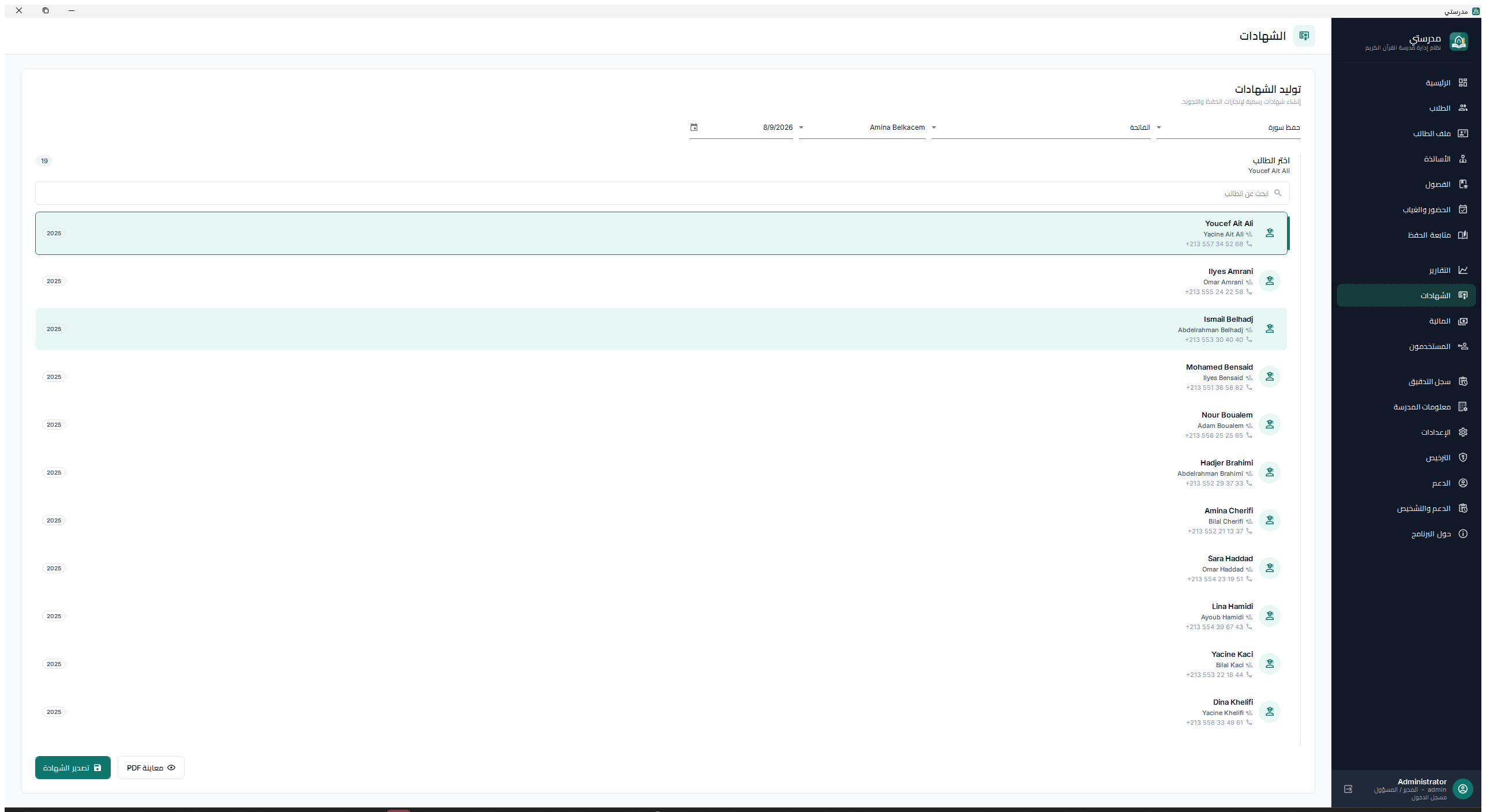
Dans Certificats, choisissez élève, type, réalisation, enseignant et dates, puis prévisualisez.
05
Les reçus proviennent des paiements enregistrés afin que montant et référence correspondent au registre.
06
Enregistrez avec type, élève et date, puis partagez via le canal approuvé.
Bonne pratique
Prévisualisez toujours : langue, période ou identité incorrectes peuvent rendre le document inadapté.
11
Sauvegarder et restaurer les données
Protégez chaque base annuelle localement et, en option, dans le cloud chiffré.
Ouvrir dans MadrasatiParamètres > Sauvegarde
Procédure
01
Choisissez un dossier hors du répertoire d'installation, idéalement sur un autre disque fiable.
02
Créez une sauvegarde avant imports, changement d'année, mises à jour, réparations ou modifications massives.
03
Copiez les fichiers importants vers un second emplacement physique ; le même disque ne suffit pas.
04
Pour restaurer, sélectionnez une sauvegarde connue et confirmez. Madrasati crée d'abord une copie de sécurité puis demande un redémarrage.
05
Si le cloud payant est activé, utilisez Sauvegarder maintenant ou l'automatisation quotidienne. Les fichiers sont chiffrés avant envoi.
06
Testez périodiquement une restauration sur une machine contrôlée ou avec le support.
Bonne pratique
Conservez au moins trois copies récentes sur deux emplacements, dont une hors du PC principal.
12
État de licence et mises à jour
Comprenez les états essai, payé, expiré, suspendu, lecture seule et mise à jour.
Ouvrir dans MadrasatiLicence / À propos > Mises à jour
Procédure
01
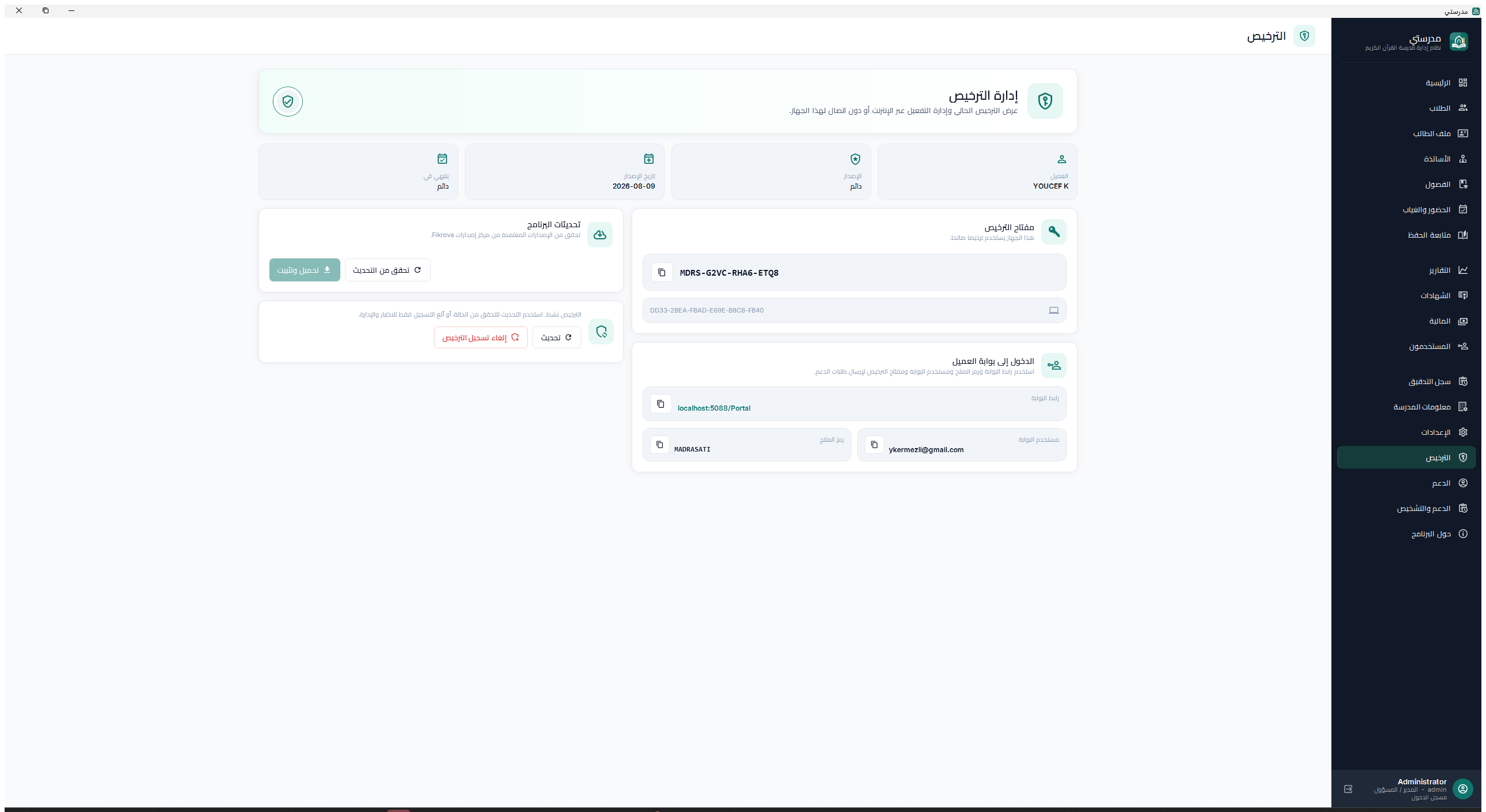
Ouvrez Licence pour voir e-mail client, type, dates, identité portail, code produit et état.
02
Une licence expirée ou suspendue conserve la consultation mais bloque créations, modifications, suppressions, présences, paiements et paramètres.
03
Après paiement ou réactivation, choisissez Actualiser l'état en ligne pour quitter la lecture seule.
04
Madrasati vérifie les versions approuvées. Les mises à jour facultatives peuvent être reportées ; les obligatoires exigent installation ou fermeture.
05
Pendant le téléchargement, gardez Madrasati ouvert et connecté. Le paquet est vérifié avant lancement.
06
En cas d'échec, évitez les répétitions. Exportez un diagnostic avec version, erreur et connexion.
Bonne pratique
Installez les mises à jour après sauvegarde et lorsqu'aucun utilisateur ne saisit de données.
13
Obtenir de l'aide efficacement
Envoyez l'identité et le diagnostic utiles sans exposer les mots de passe.
Ouvrir dans MadrasatiContacter le support
Procédure
01
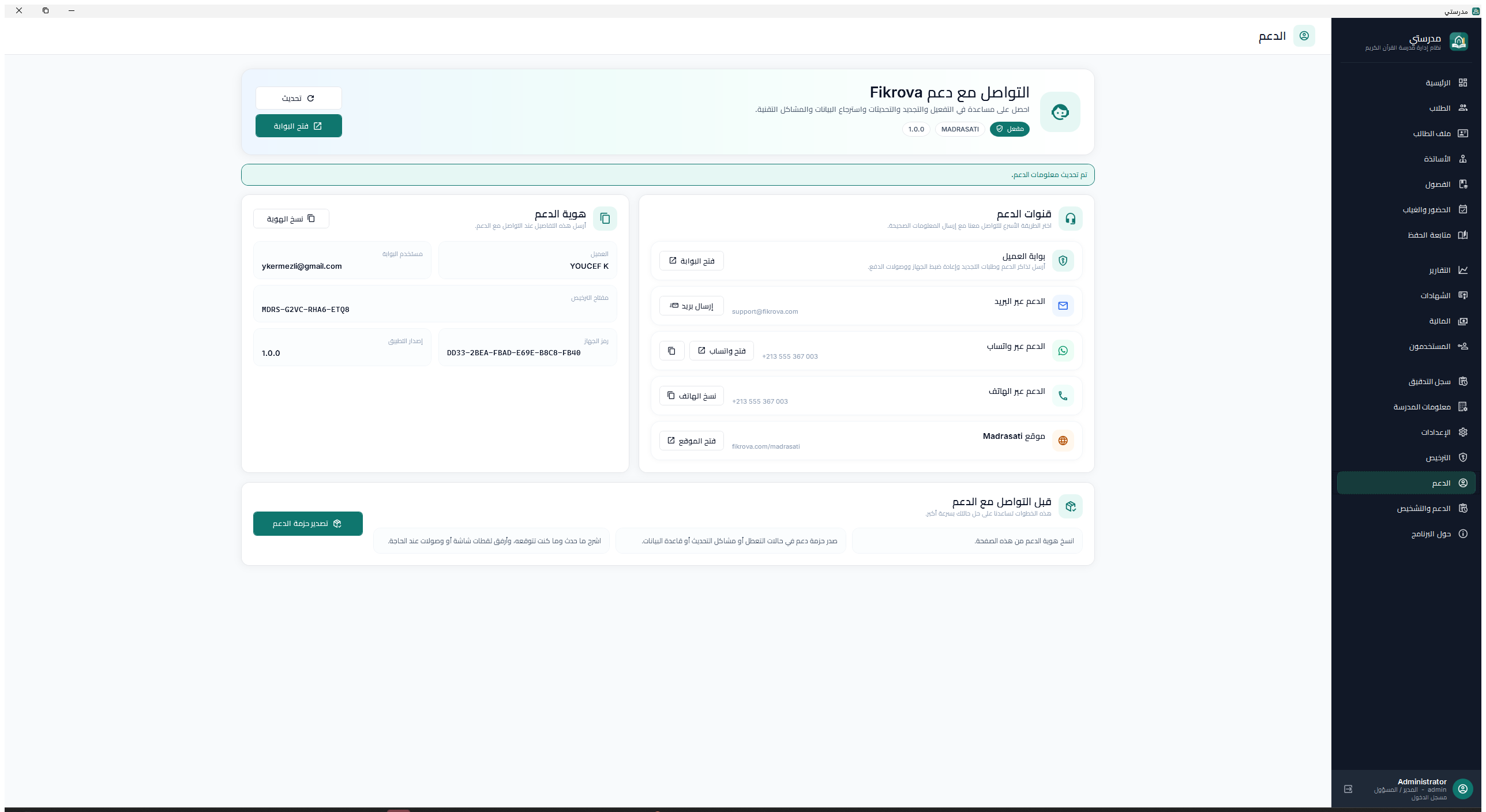
Ouvrez Contacter le support et actualisez les canaux. Téléphone et WhatsApp sont gérés par Fikrova.
02
Choisissez Copier l'identité pour inclure client, utilisateur portail, licence, produit, machine et version.
03
Pour plantages, mises à jour ou base, exportez le diagnostic et joignez-le en privé.
04
Décrivez le résultat, l'attendu, l'heure, l'utilisateur concerné et les étapes de reproduction.
05
Utilisez le portail pour tickets, renouvellement, réinitialisation d'appareil, reçus, licences hors ligne et réponses.
06
L'assistance en ligne est gratuite selon la politique ; une intervention physique peut être facturée.
Bonne pratique
N'envoyez jamais de mots de passe, de codes de vérification, sauvegardes ou reçus dans un message public.
02
Choisir le bon rôle
Donnez à chaque personne uniquement les accès nécessaires à son travail.
Rôle
Adapté à
Accès habituel
Administrateur
Propriétaire ou directeur
Toute la gestion, paramètres, utilisateurs, années, facturation, sauvegarde
Enseignant
Enseignants responsables de leurs classes
Élèves affectés, présence, mémorisation, rapports
Réception
Personnel d'inscription et d'accueil
Élèves, inscriptions, paiements et opérations quotidiennes
Lecteur
Supervision en lecture seule
Consulter les informations sans modifier les données
03
Rythme d'exploitation recommandé
01
Chaque jour
Enregistrer les présences, paiements et séances de mémorisation ; vérifier les alertes.
02
Chaque semaine
Contrôler les absences, impayés et progrès ; créer une sauvegarde locale.
03
Chaque mois
Rapprocher les finances, exporter les rapports, tester une sauvegarde, revoir les utilisateurs et installer les mises à jour.
04
Dépannage et questions fréquentes
Pourquoi Madrasati est-il en lecture seule ?+
La licence est expirée ou suspendue. Renouvelez-la, connectez-vous puis utilisez Licence > Actualiser l'état.
Puis-je saisir un paiement sans inscription en classe ?+
Oui. Sélectionnez le plan Personnalisé et saisissez le montant et la période nécessaires.
Que se passe-t-il sans Internet ?+
Le travail local continue pendant la période hors ligne autorisée. Sauvegarde cloud, portail et mises à jour attendent la connexion. La première activation peut être hors ligne.
Comment changer d'ordinateur ?+
Créez et vérifiez une sauvegarde, demandez la réinitialisation de l'appareil, attendez l'accord, installez, activez puis restaurez.
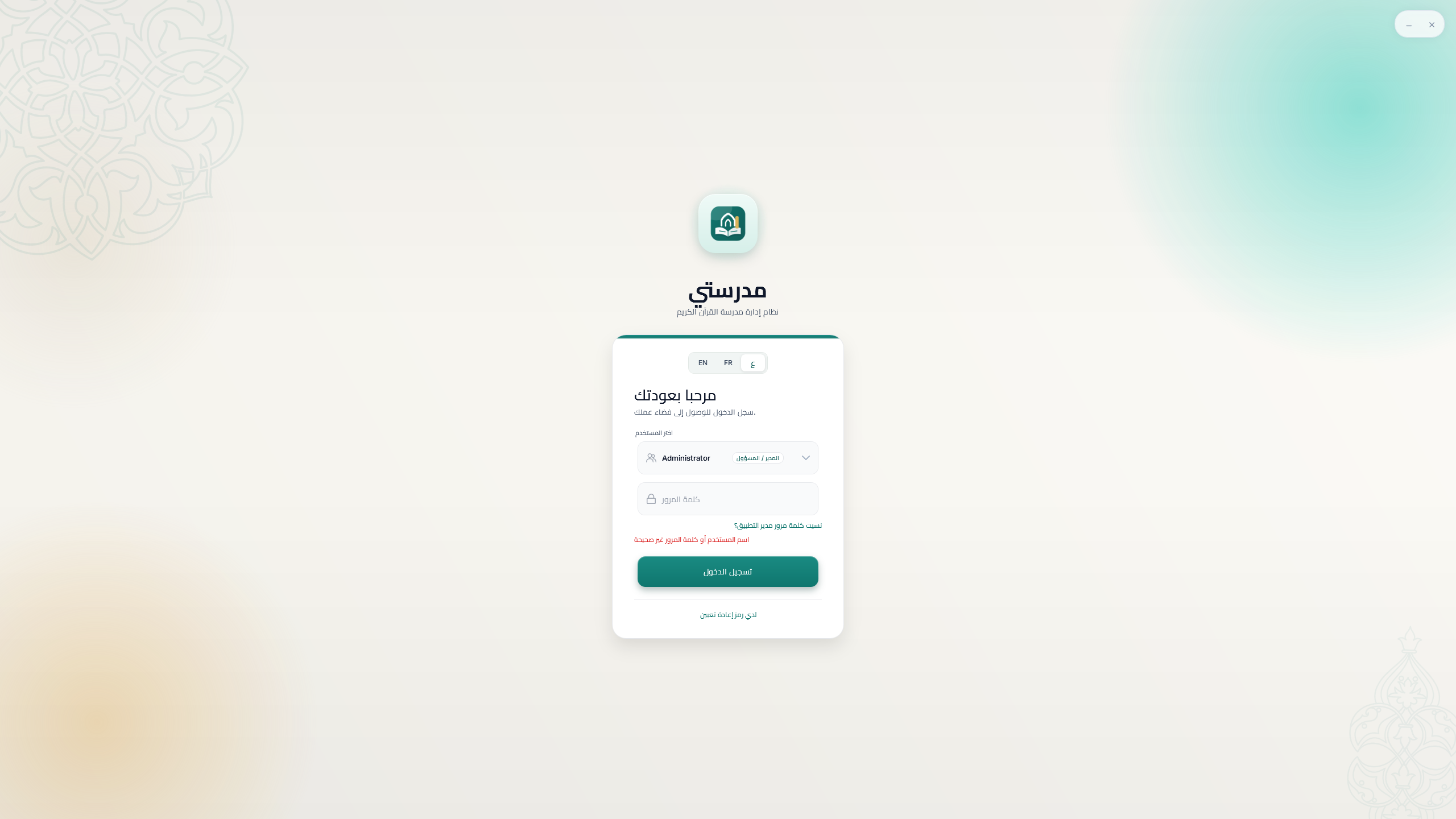
J'ai oublié le mot de passe administrateur local.+
Choisissez la récupération administrateur dans l'écran de connexion, demandez le code reçu par e-mail puis terminez la réinitialisation.
J'ai oublié le mot de passe du compte Fikrova.+
Utilisez Mot de passe oublié sur le portail Fikrova. Ce compte est distinct des utilisateurs locaux.
Une mise à jour obligatoire ne s'installe pas.+
Conservez le fichier, créez une sauvegarde, redémarrez Windows, réessayez une fois puis exportez un diagnostic. Ne supprimez pas la base.
À quelle fréquence sauvegarder ?+
Au minimum chaque semaine et avant tout changement important ; quotidiennement pour une école active. Conservez plusieurs emplacements et testez la restauration.
Besoin d'aide personnalisée ?
Utilisez la page Contacter le support dans Madrasati pour copier votre identité d'assistance et exporter un diagnostic avant de contacter Fikrova.

 Madrasati