الانتقال إلى المحتوى
الدليل الرسمي للبرنامج

دليل استخدام Madrasati

مرجع عملي واحد لتثبيت مدرستي وإعداده وتشغيله وحماية بياناته وصيانته.

محدّث للإصدار 1.0 شرح شامل في 25 دقيقة
01

ابدأ بشكل صحيح في أربع مراحل

أكمل هذه المراحل بالترتيب قبل إدخال السجلات اليومية.

01

تثبيت مدرستي

جهّز Windows وثبّت حزمة Fikrova الرسمية فقط.

المسار داخل مدرستيWindows ← التنزيلات ← مثبت Madrasati
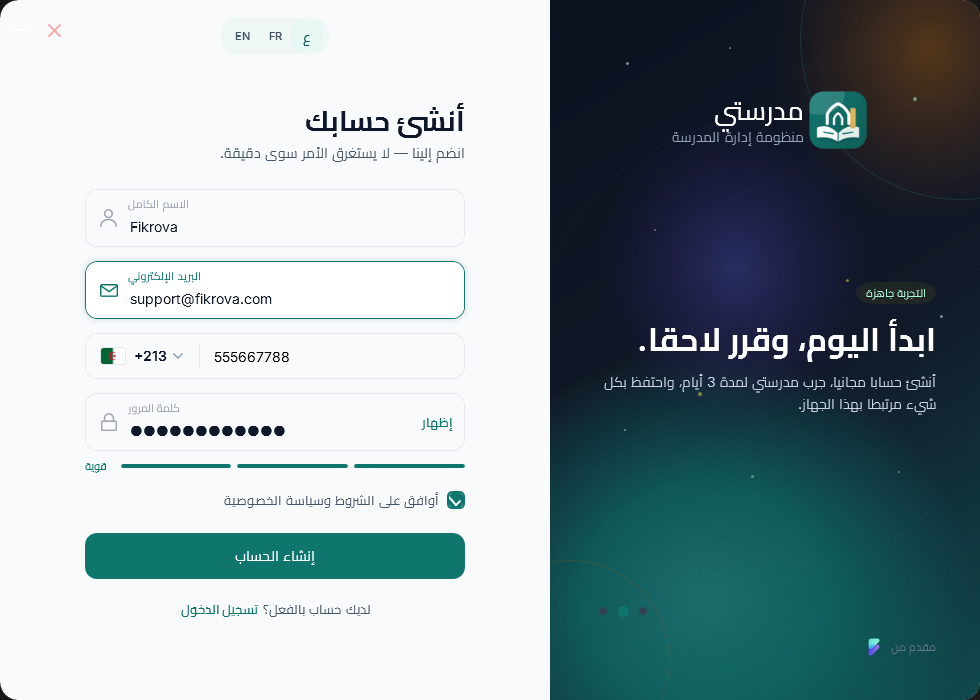
إنشاء حساب جديد
01 · إنشاء الحساب
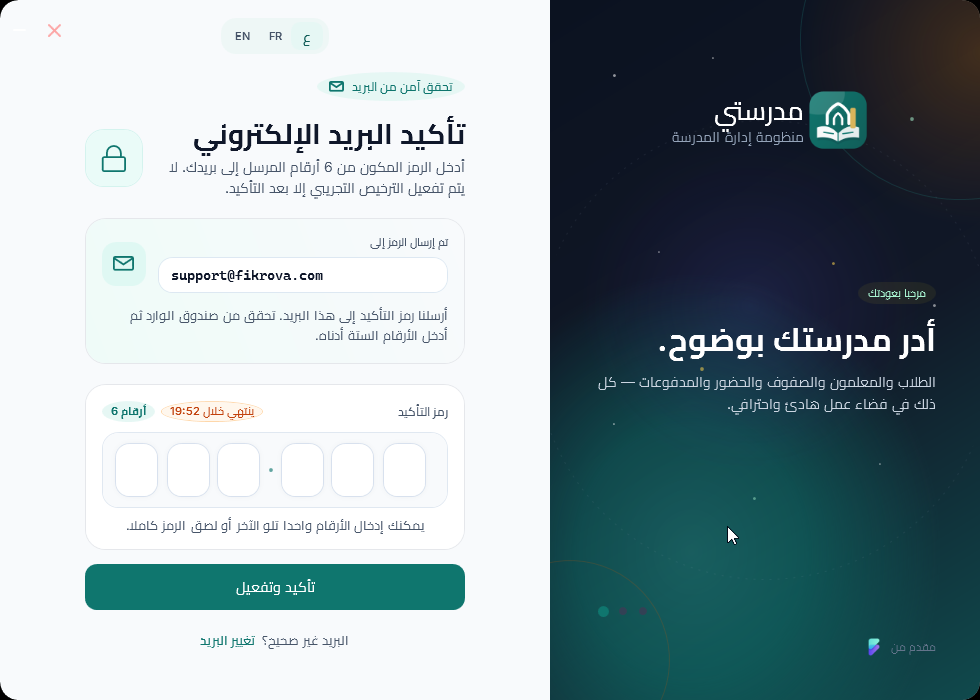
إرسال رمز التحقق
02 · إرسال الرمز
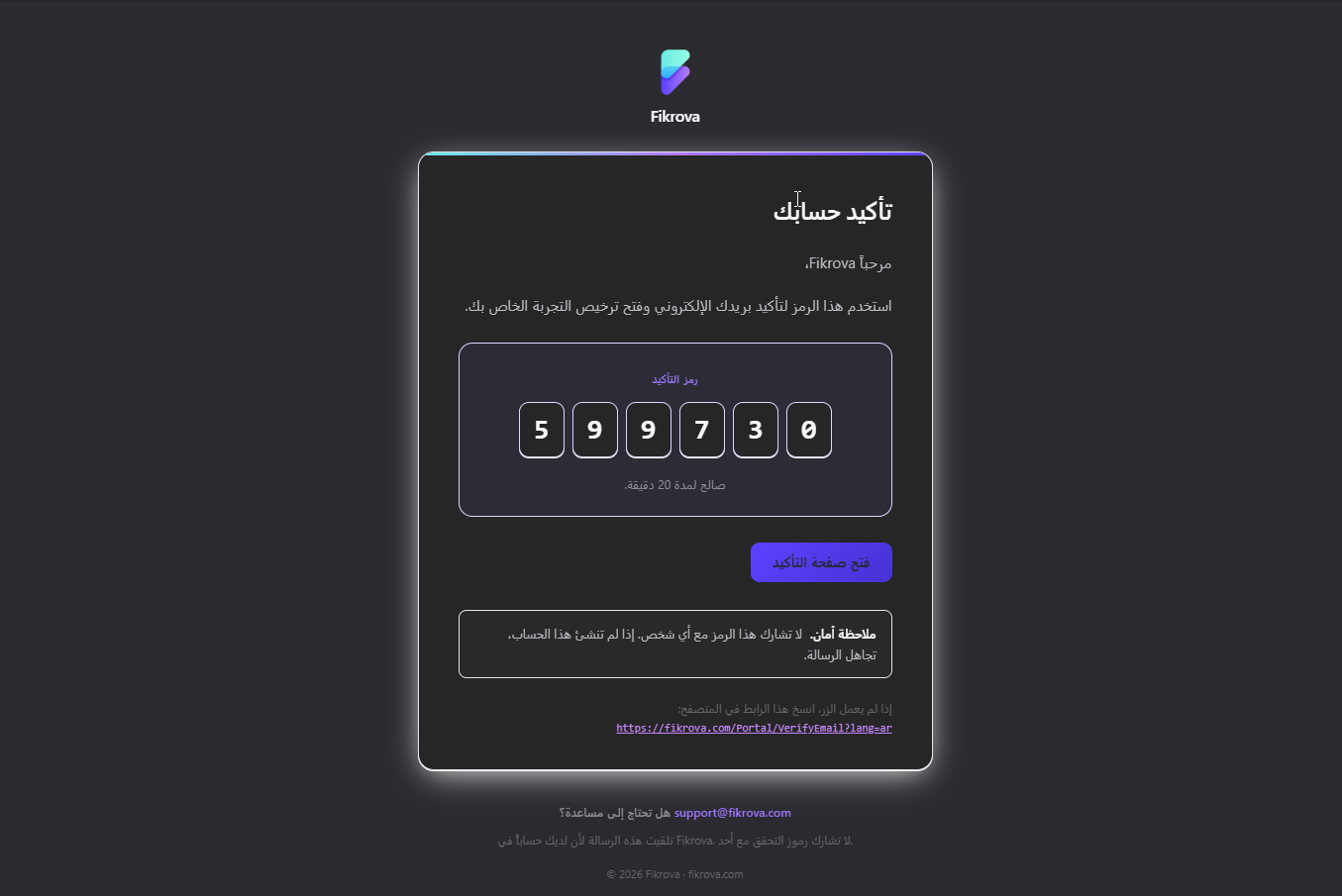
رمز التحقق في البريد الإلكتروني
03 · الرمز في البريد
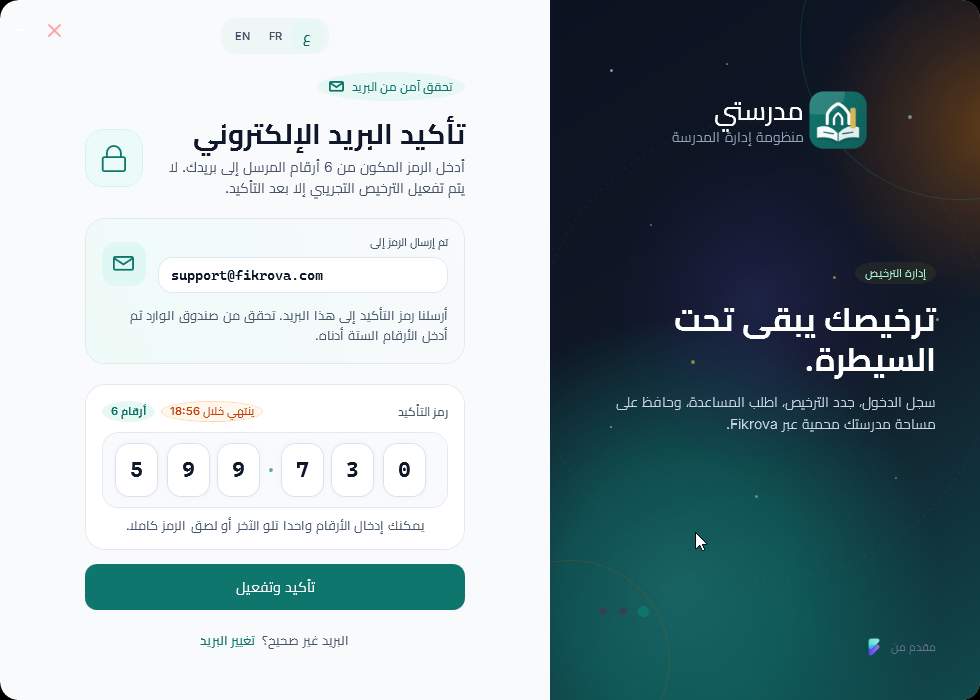
إدخال رمز التحقق
04 · تأكيد الرمز
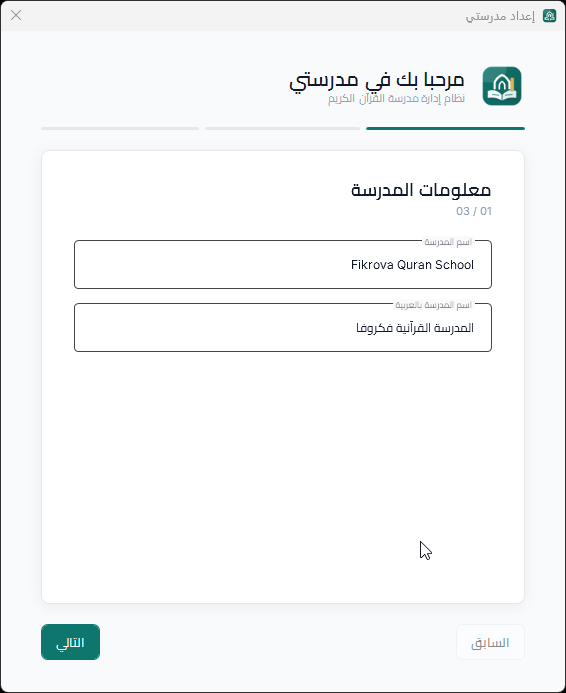
معلومات المدرسة
05 · معلومات المدرسة
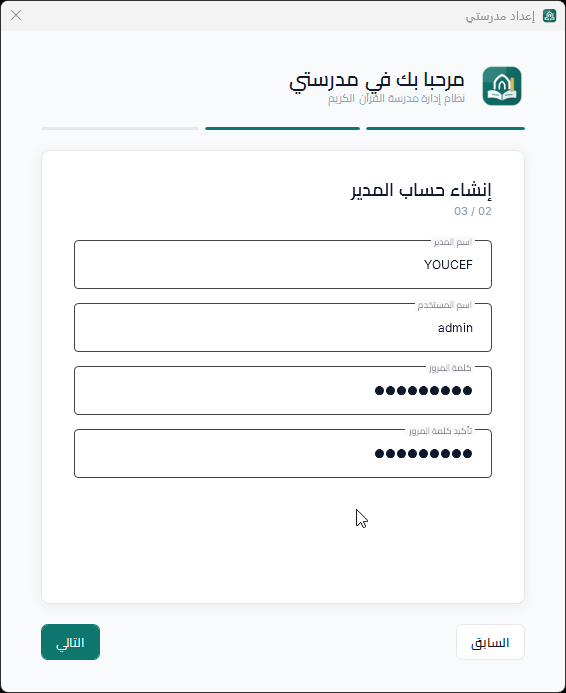
إنشاء حساب المدير
06 · حساب المدير
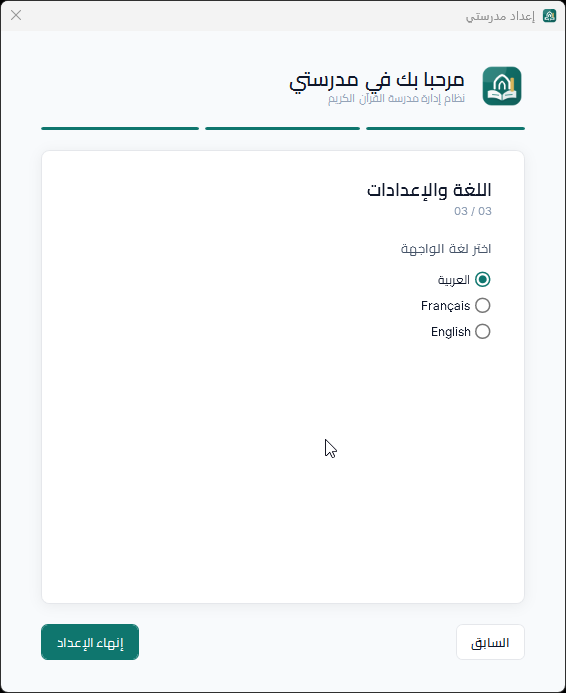
الإعدادات الأولى
07 · الإعدادات
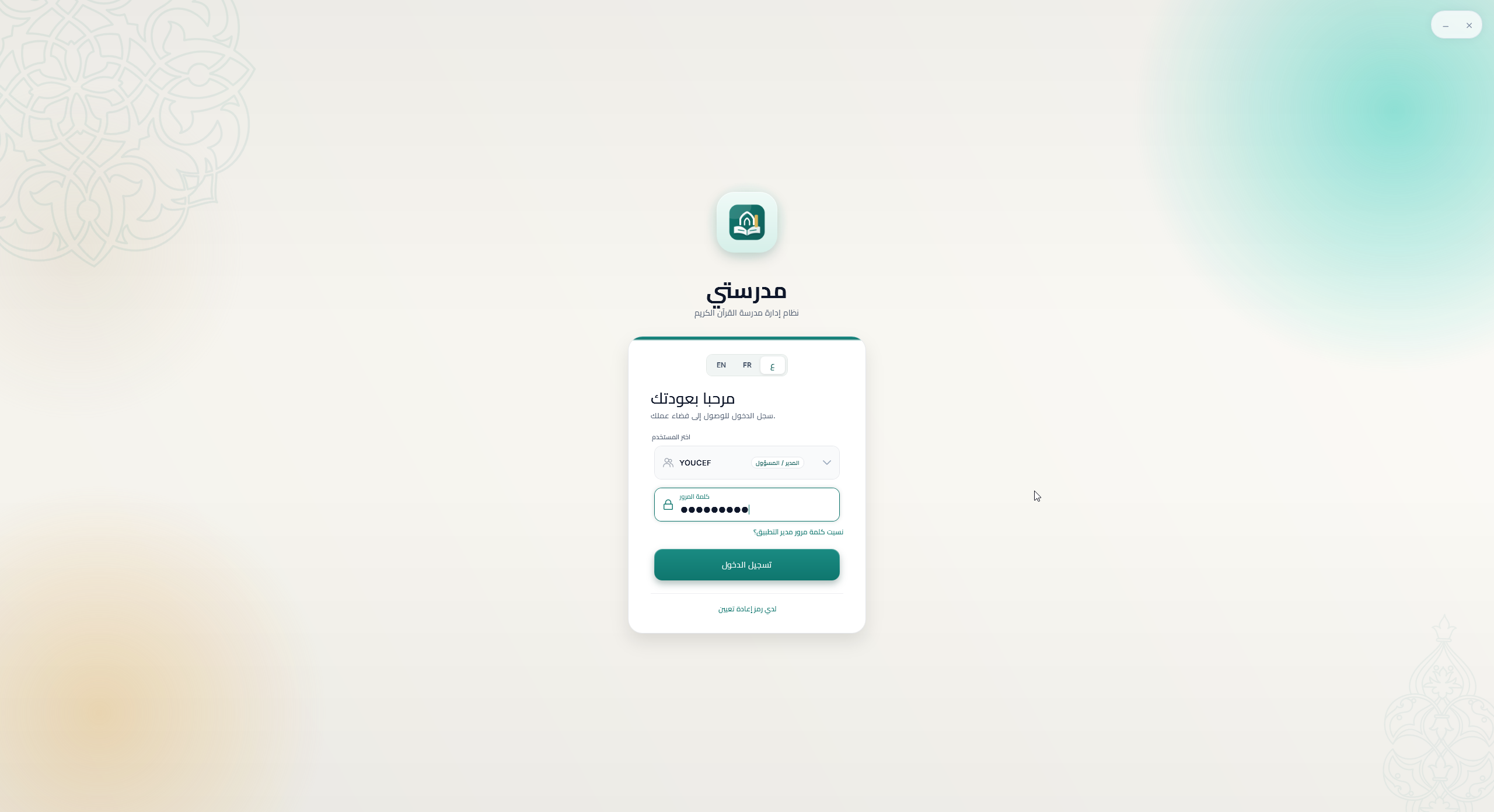
تسجيل الدخول
08 · تسجيل الدخول
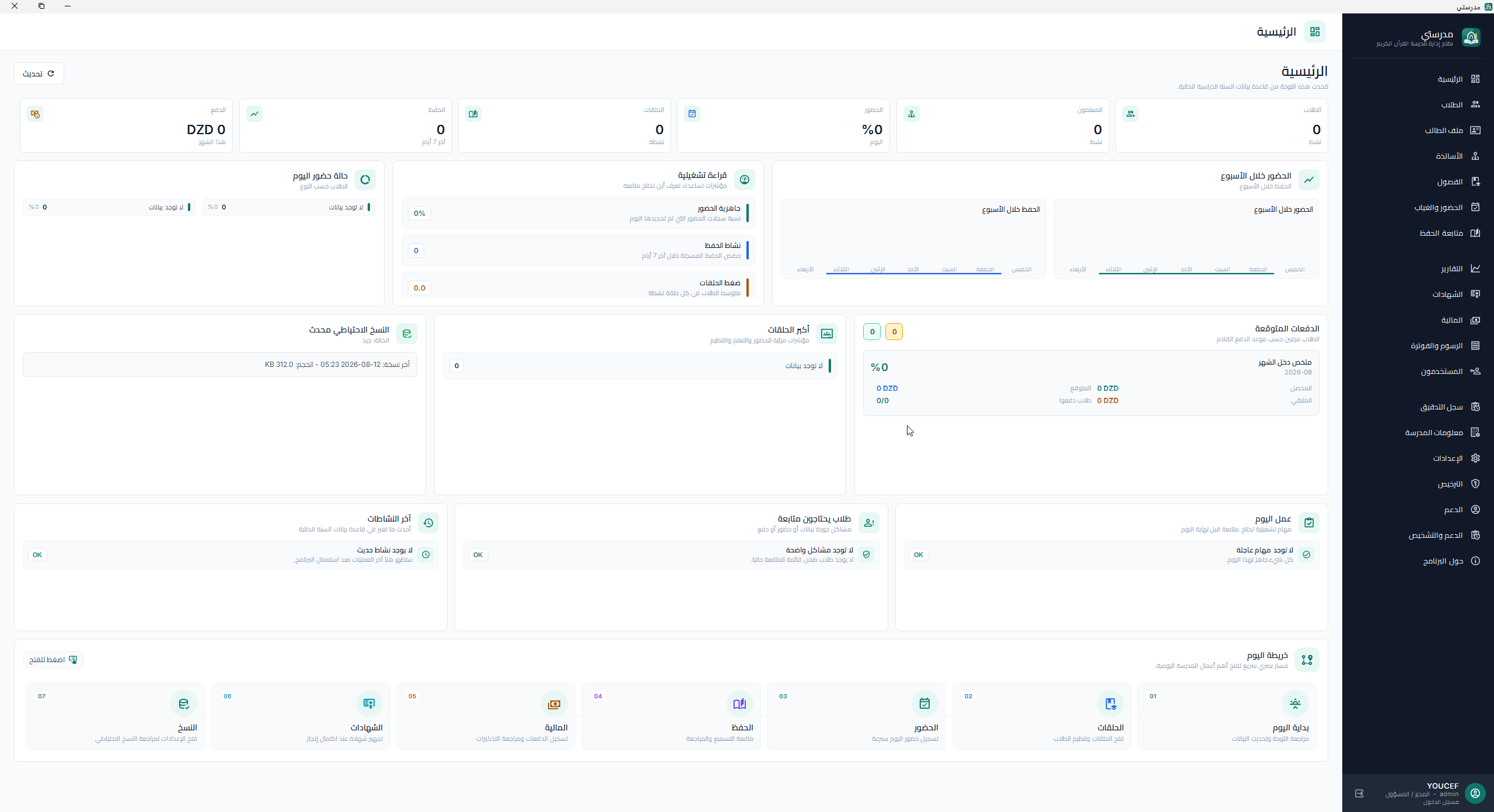
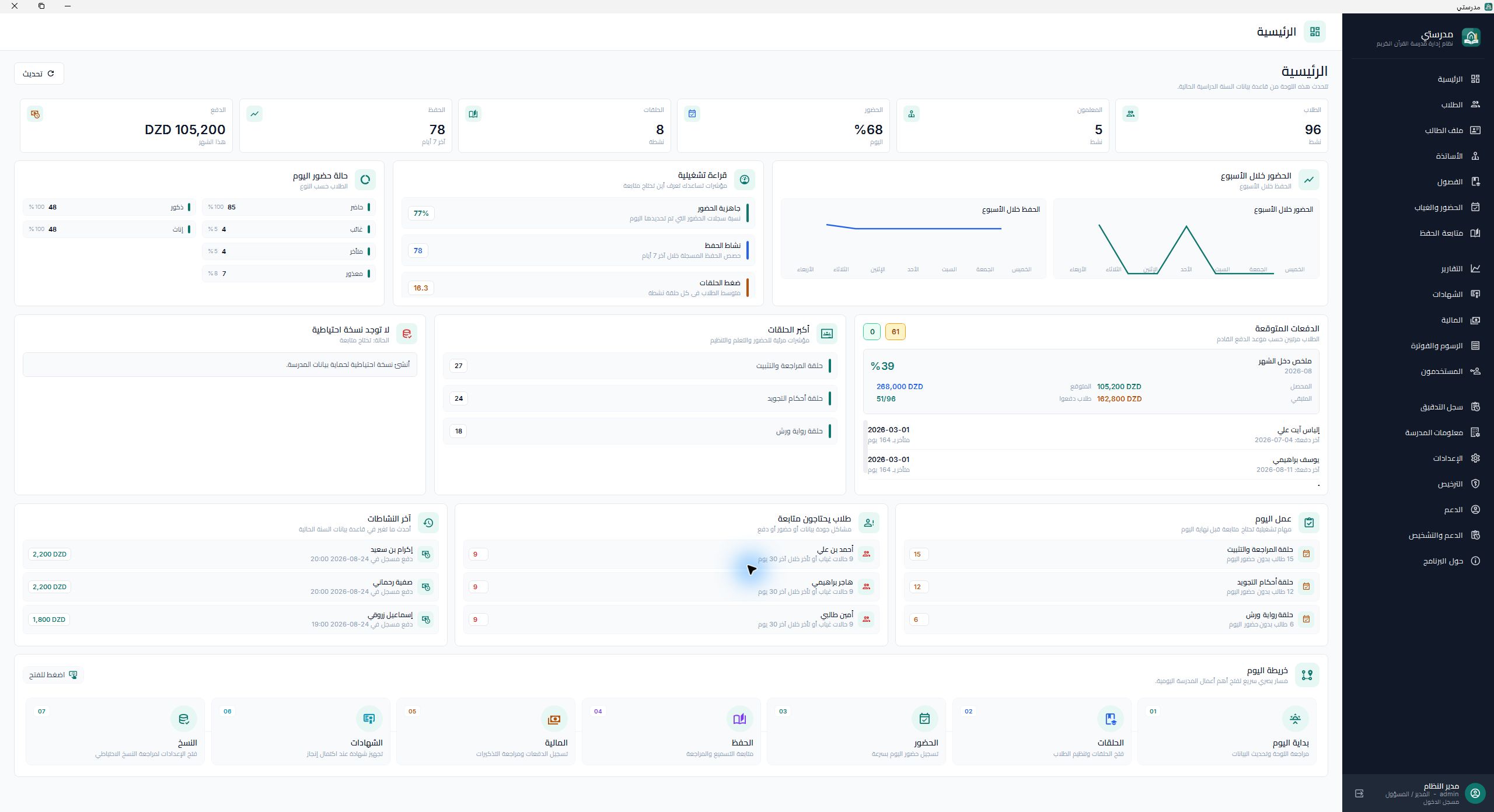
لوحة العمليات بعد الإعداد
09 · البداية

الخطوات

  1. 01

    استخدم Windows 10 أو 11 بنظام 64 بت ووفّر 500 ميغابايت على الأقل واتصل بالإنترنت لتسهيل التفعيل.

  2. 02

    نزّل المثبت من fikrova.com فقط ولا تستخدم نسخا مرسلة من حسابات أو مواقع غير رسمية.

  3. 03

    أغلق أي نافذة لمدرستي ثم افتح ملف التثبيت واختر اللغة ووافق على شروط الترخيص.

  4. 04

    اترك مكوّن البرنامج الإلزامي محددا وأضف اختصار سطح المكتب اختياريا ثم اختر تثبيت.

  5. 05

    بعد اكتمال التثبيت اختر فتح مدرستي. تحافظ التحديثات على قاعدة البيانات المحلية كما تبقى بيانات العميل في Local AppData بعد إزالة البرنامج.

ممارسة موصى بها

قبل التحديث أو صيانة الحاسوب أنشئ نسخة احتياطية محلية جديدة وانسخها إلى قرص آخر.

02

الحساب والتفعيل والتجربة

اربط حساب العميل الموثق بالجهاز والترخيص الصحيحين.

المسار داخل مدرستيبدء التشغيل ← إنشاء حساب أو تسجيل الدخول
الحساب والتفعيل والتجربة

الخطوات

  1. 01

    إذا كان الحاسوب متصلا اختر إنشاء حساب للعميل الجديد أو تسجيل الدخول لحساب Fikrova موجود.

  2. 02

    عند إنشاء الحساب أدخل الاسم الحقيقي والبلد والهاتف والبريد وكلمة مرور قوية ثم أكّد رمز التحقق المكوّن من ستة أرقام.

  3. 03

    يحصل الحساب الجديد المؤهل على تجربة كاملة لثلاثة أيام على هذا الجهاز ويسترجع الحساب الموجود ترخيصه المدفوع أو التجريبي المتاح.

  4. 04

    عند عدم توفر الإنترنت استخدم بطاقة التفعيل دون اتصال وأرسل طلب الجهاز إلى Fikrova ثم استورد ملف الترخيص الموقّع أو مفتاح التفعيل.

  5. 05

    بعد التجديد أو إعادة التفعيل افتح الترخيص واختر تحديث الحالة. تعود صلاحية التعديل فور تأكيد الخادم للمدة النشطة.

ممارسة موصى بها

لا تشارك كلمة المرور أو رمز التحقق. قد يطلب الدعم البريد ورمز المنتج ومفتاح الترخيص ورمز الجهاز لكنه لن يطلب كلمة المرور.

03

إكمال الإعداد الأول

أنشئ هوية موثوقة للمؤسسة وأول حساب مدير.

المسار داخل مدرستيأول تشغيل ← معالج الإعداد
إكمال الإعداد الأول

الخطوات

  1. 01

    اختر العربية أو الفرنسية أو الإنجليزية ويمكن تغيير لغة الواجهة لاحقا من الإعدادات.

  2. 02

    أدخل الاسم الرسمي للمؤسسة بالعربية والفرنسية والعنوان والمدينة والبلد والهاتف والبريد واسم المدير.

  3. 03

    اختر السنة الدراسية والرواية القرآنية الافتراضية المعتمدة في المؤسسة.

  4. 04

    أنشئ اسم مستخدم المدير وكلمة مرور قوية ثم أعد إدخالها للتأكيد.

  5. 05

    راجع الملخص قبل الإنهاء لأن هذه البيانات تظهر في التقارير والوصولات والشهادات وهوية الدعم.

ممارسة موصى بها

استورد شعارا مربعا وواضحا وستهيئه مدرستي تلقائيا للتقارير والوصولات.

04

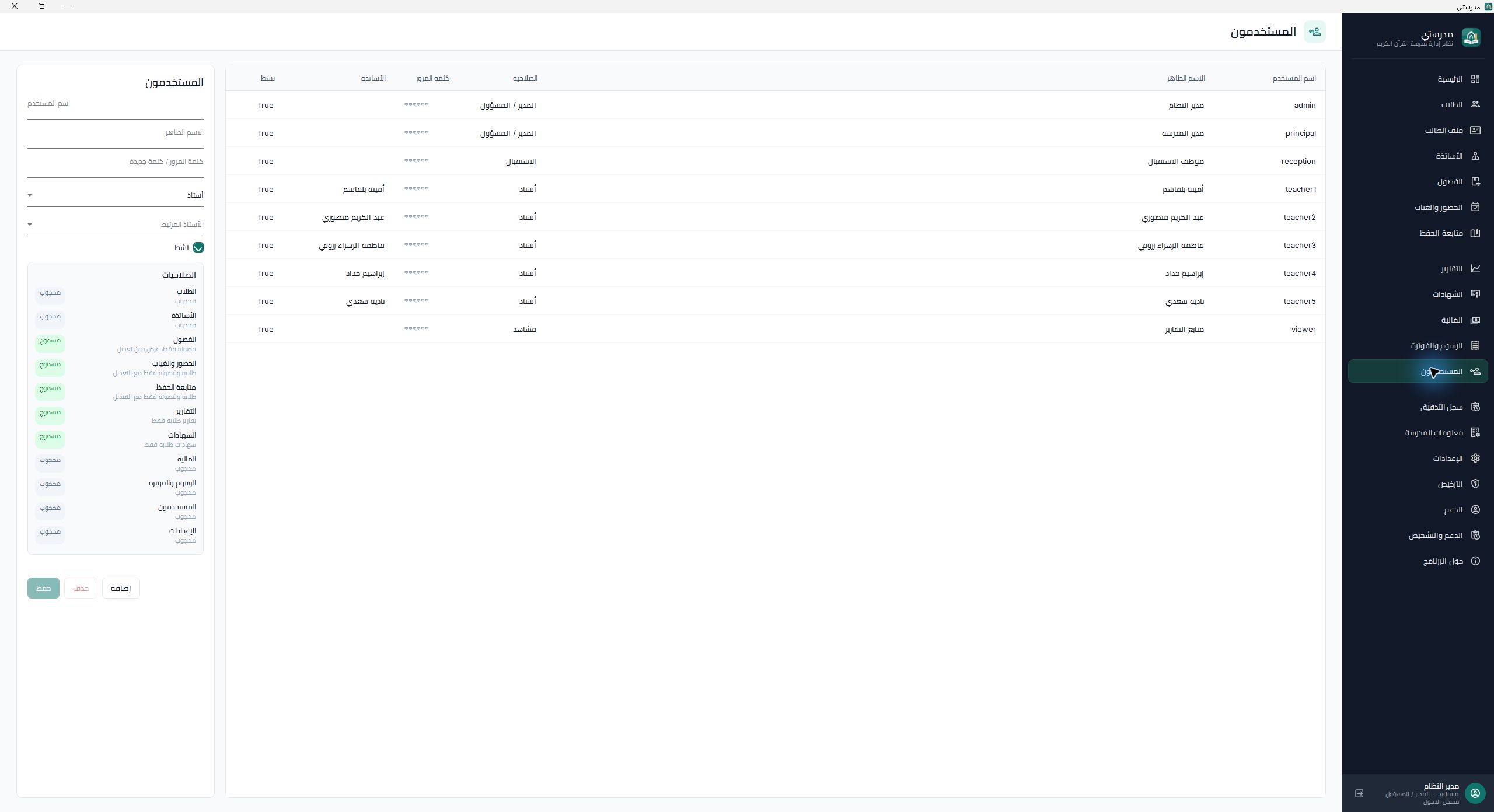
المستخدمون والأدوار والسنوات الدراسية

افصل مسؤوليات الموظفين وحافظ على سرعة واستقلال كل سنة دراسية.

المسار داخل مدرستيالمستخدمون / الإعدادات ← السنة الدراسية
المستخدمون والأدوار والسنوات الدراسية

الخطوات

  1. 01

    افتح المستخدمين وأنشئ حسابا لكل موظف ولا تشارك كلمة مرور المدير.

  2. 02

    عيّن دور مدير أو معلم أو استقبال أو مشاهد واربط حساب المعلم بملفه حتى تُحصر بياناته في أقسامه.

  3. 03

    عطّل حساب الموظف فور مغادرته واحتفظ بسجل العمليات بدلا من إعادة استخدام اسم المستخدم.

  4. 04

    عند بداية سنة جديدة أنشئ السنة المقترحة من الإعدادات. تبدأ قاعدة البيانات فارغة مع إمكانية نقل الإعدادات والمستخدمين الضروريين.

  5. 05

    يتطلب تغيير السنة الدراسية إعادة تشغيل مدرستي لتحميل قاعدة البيانات المستقلة الصحيحة.

ممارسة موصى بها

استخدم سجل العمليات لمراجعة الإجراءات الحساسة حسب المستخدم والتاريخ والوحدة والسياق.

05

تسجيل الطلاب وإدارتهم

أنشئ ملفات متكاملة تفيد في الحضور والفوترة والتقارير والتواصل مع الأولياء.

المسار داخل مدرستيالطلاب ← إضافة طالب / ملف الطالب
تسجيل الطلاب وإدارتهم

الخطوات

  1. 01

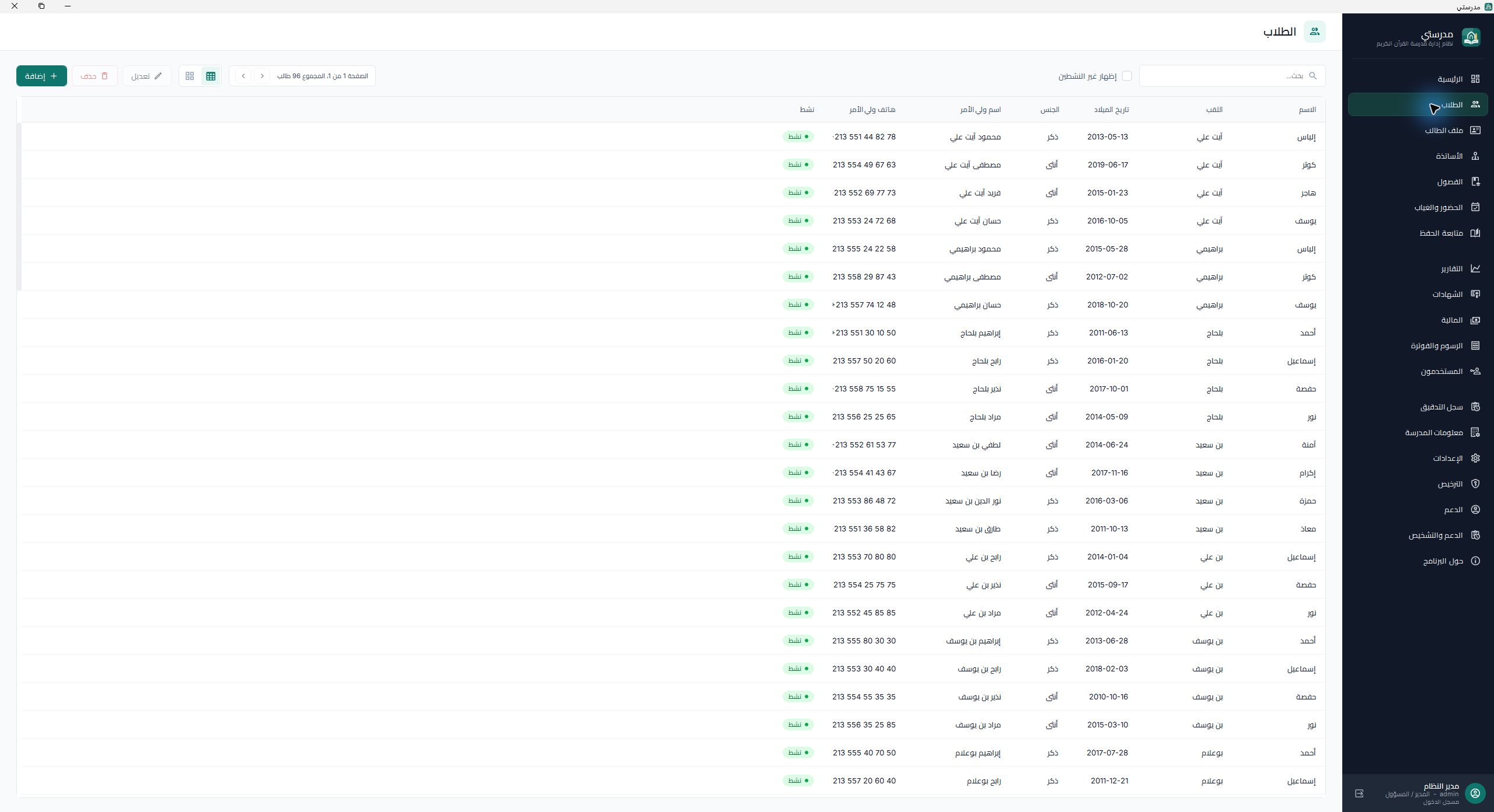
    اختر إضافة طالب وأدخل الاسم الكامل وبيانات الميلاد والجنس والهاتف والعنوان وتاريخ التسجيل والحالة.

  2. 02

    أضف اسم الولي والقرابة ومعلومات الاتصال واستخدم الملاحظات للمعلومات التشغيلية الضرورية فقط.

  3. 03

    احفظ الملف ثم سجّل الطالب في قسم واحد أو أكثر من ملفه أو من إدارة الأقسام.

  4. 04

    استخدم البحث لتجنب التكرار وعند تشابه الأسماء تحقّق من الولي والهاتف وتاريخ الميلاد والمعرّف الداخلي.

  5. 05

    افتح ملف الطالب لمراجعة سجل موحد للأقسام ومشكلات الحضور والتقدم القرآني والمدفوعات.

ممارسة موصى بها

عطّل الطالب المنسحب بدلا من حذف السجلات التاريخية اللازمة للوصولات والتقارير.

06

المعلمون والأقسام والتسجيل

أنشئ الهيكل الدراسي قبل تسجيل الحضور أو الرسوم.

المسار داخل مدرستيالمعلمون ← إضافة معلم؛ الأقسام ← إضافة قسم
المعلمون والأقسام والتسجيل

الخطوات

  1. 01

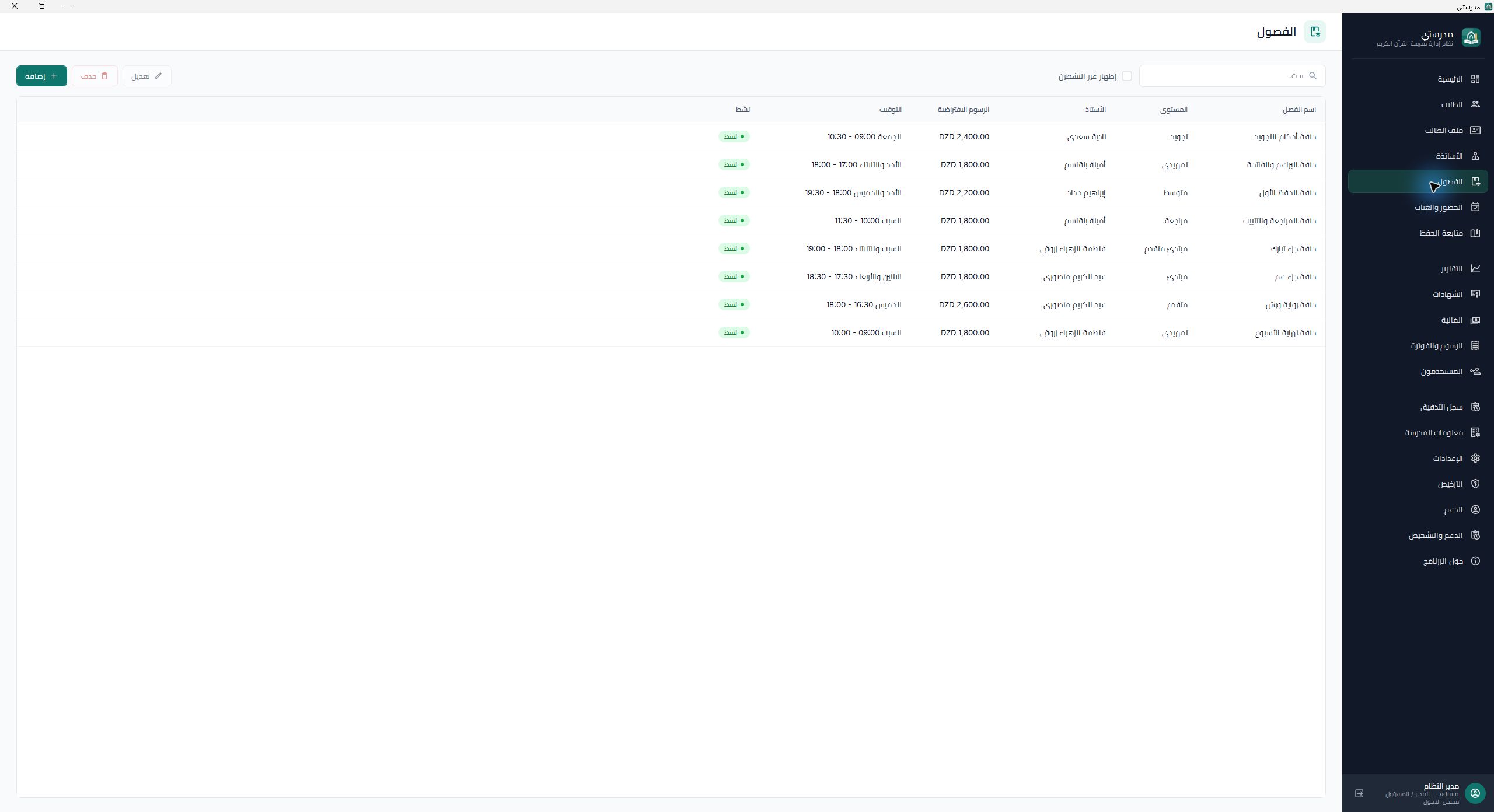
    أضف كل معلم مع الاسم والتخصص والهاتف والبريد والحالة.

  2. 02

    أنشئ قسما باسم عربي واضح والمستوى والتوقيت والمعلم والسعة ورسوم اختيارية.

  3. 03

    سجّل الطلاب من القسم أو ملف الطالب ويمكن للطالب الانضمام إلى عدة أقسام نشطة عند الحاجة.

  4. 04

    راجع قائمة القسم قبل أول حصة لأن ربط المعلم والتسجيلات يؤثر في الحضور والتقارير والفوترة.

  5. 05

    عطّل القسم المنتهي بعد مراجعة المبالغ المتبقية وتصدير التقارير المطلوبة.

ممارسة موصى بها

استخدم أسماء متناسقة توضح المستوى والمجموعة والتوقيت لتسهيل قراءة القوائم.

07

تسجيل الحضور

سجّل حالة قسم كامل بسرعة مع الحفاظ على تفاصيل كل طالب.

المسار داخل مدرستيالحضور ← اختيار القسم والتاريخ
تسجيل الحضور

الخطوات

  1. 01

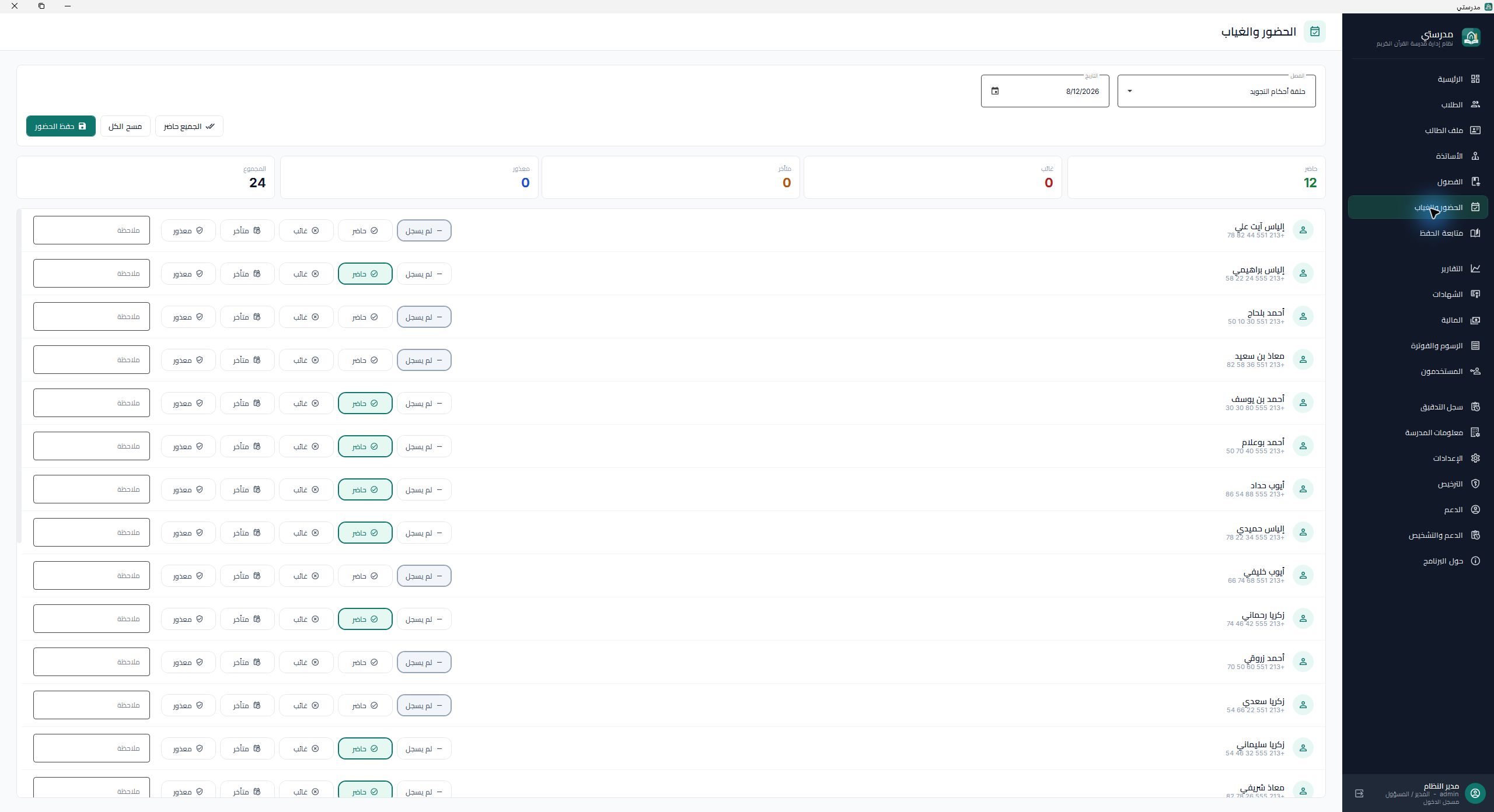
    اختر القسم وتاريخ الحصة ثم حمّل الطلاب النشطين.

  2. 02

    حدّد لكل طالب حاضر أو غائب أو متأخر أو معذور وأضف ملاحظة قصيرة عند الحاجة.

  3. 03

    استخدم تحديد الجميع كحاضرين كبداية للحصة العادية ثم عدّل الحالات الاستثنائية.

  4. 04

    تُحفظ تغييرات الحالة بأمان كما يوفّر زر الحفظ تأكيدا نهائيا صريحا.

  5. 05

    راجع ملخص الأعداد قبل المغادرة وأنشئ تقرير حضور للغيابات المتكررة أو المتابعة الإدارية.

ممارسة موصى بها

سجّل الحضور في اليوم نفسه لأن التأخير يقلل دقة الملاحظات والتقارير التشغيلية.

08

متابعة حفظ القرآن

سجّل الحفظ والمراجعة وتقييم المعلم والرواية وملاحظات التجويد.

المسار داخل مدرستيالحفظ ← إضافة جلسة
متابعة حفظ القرآن

الخطوات

  1. 01

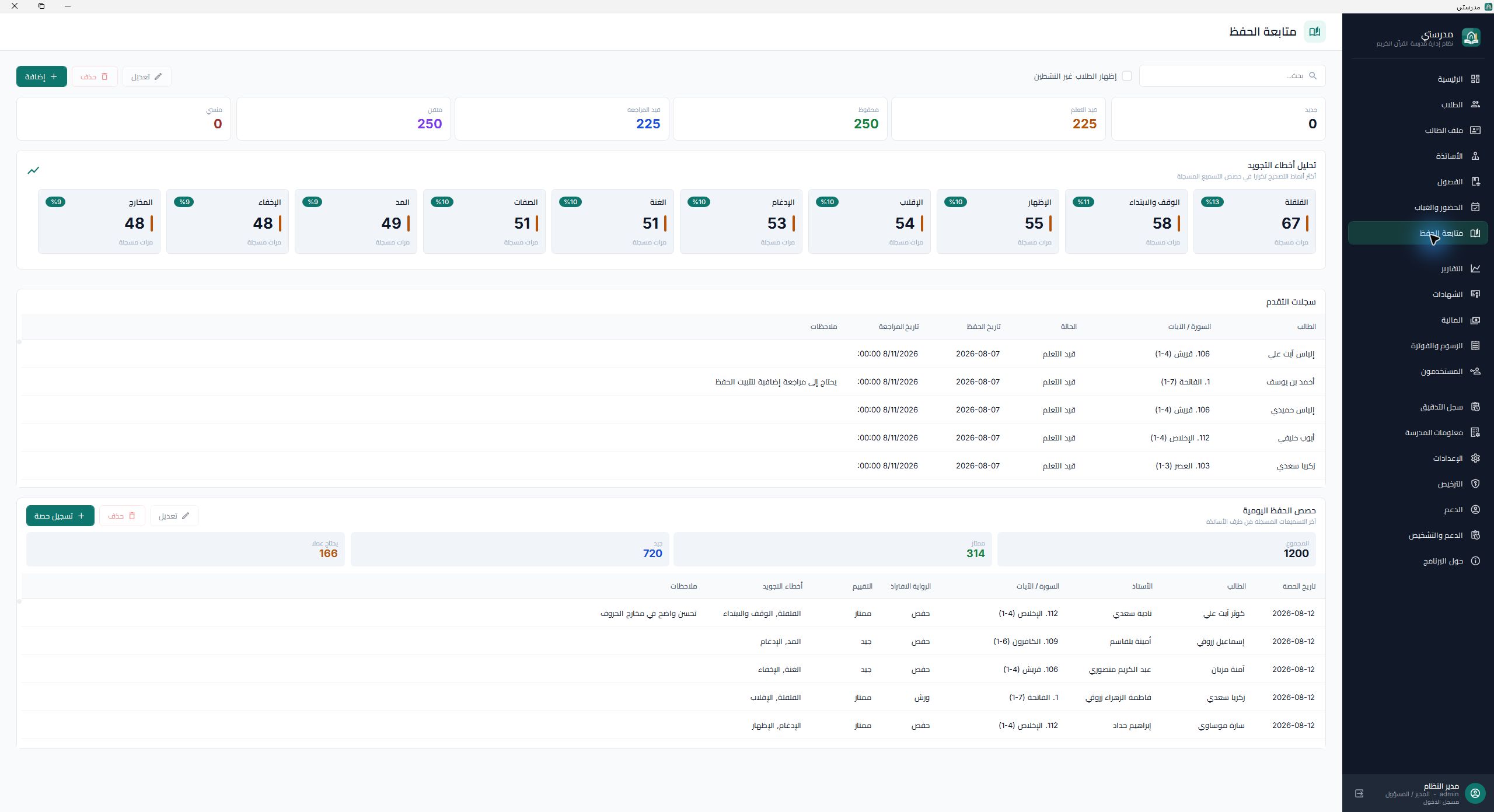
    اختر الطالب والمعلم والتاريخ والرواية المعتمدة في المؤسسة.

  2. 02

    اختر السورة باسمها الموافق للغة الواجهة ثم أدخل نطاق الآيات.

  3. 03

    صنّف العمل كحفظ جديد أو مراجعة وسجّل الحالة وتاريخ الإنجاز.

  4. 04

    قيّم الجلسة وحدد أنواع أخطاء التجويد الملحوظة وأضف ملاحظة مختصرة عند الحاجة.

  5. 05

    استخدم التحليل والجلسات الأخيرة لاكتشاف الأخطاء المتكررة والطلاب المحتاجين إلى مراجعة.

ممارسة موصى بها

اضبط الرواية الافتراضية بشكل صحيح ولا تغيّرها داخل الجلسة إلا إذا كان الطالب يعتمد رواية أخرى فعلا.

09

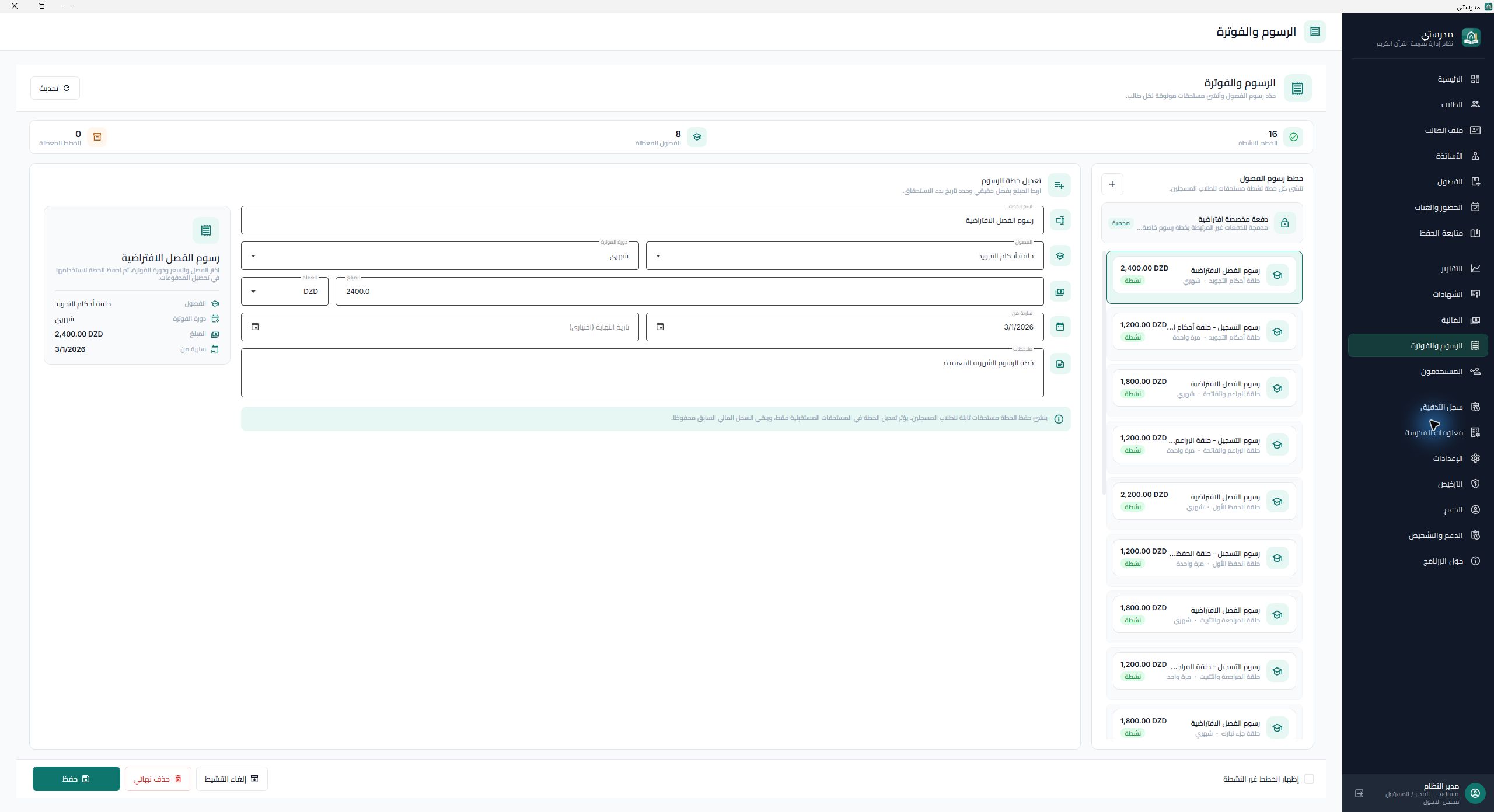
إعداد الرسوم وتسجيل المدفوعات

استخدم خطط الرسوم للحصول على مبالغ متوقعة ومدفوعة ومتبقية موثوقة.

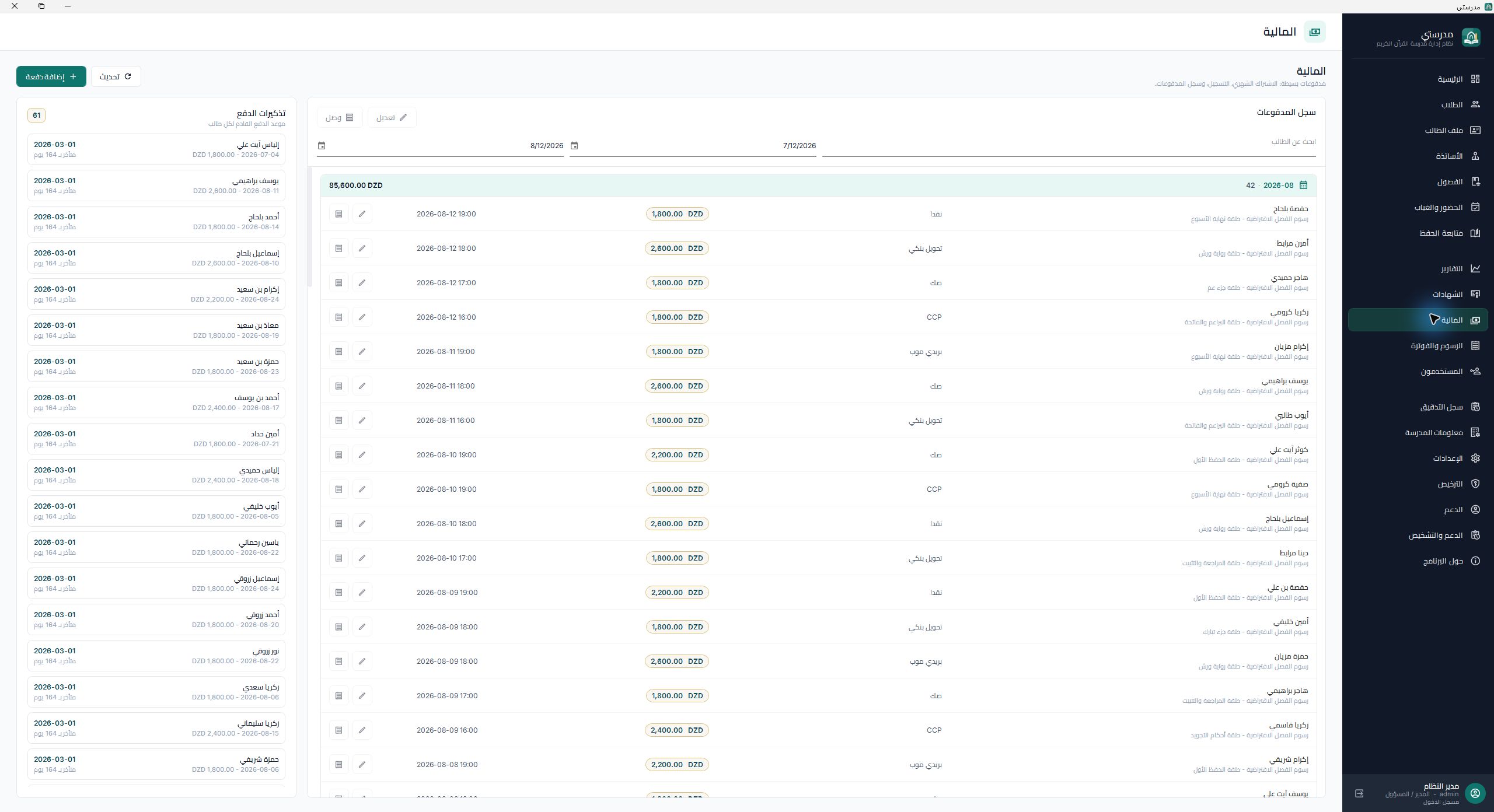
المسار داخل مدرستيالرسوم والفوترة؛ المالية ← إضافة دفعة
إعداد الرسوم وتسجيل المدفوعات

الخطوات

  1. 01

    استخدم الخطة المخصصة المدمجة للمدفوعات الاستثنائية فهي متاحة دائما ولا يمكن تعديلها أو حذفها.

  2. 02

    أضف خطة رسوم باسم واضح وحدد المبلغ والدورية ثم احفظها قبل ربطها بالأقسام.

  3. 03

    يمكنك تحديد سعر للقسم حتى تكتشف مدرستي تلقائيا الخطط المناسبة للطالب.

  4. 04

    في المالية اختر إضافة دفعة وحدد الطالب والخطة وأدخل المبلغ والتاريخ والطريقة والمرجع والملاحظات ثم احفظ.

  5. 05

    يمكن تسجيل دفعة لطالب غير مسجل في قسم باستخدام الخطة المخصصة.

  6. 06

    أنشئ الوصل بعد الحفظ ثم قارن الإجمالي المتوقع والمدفوع والمتبقي للتحصيل ولا تعدّل أو تحذف إلا بعد مراجعة سجل العمليات.

ممارسة موصى بها

استخدم مرجع CCP أو بريدي موب أو التحويل أو الوصل متى توفر لتسهيل المطابقة لاحقا.

10

التقارير والوصولات والشهادات

حوّل السجلات التشغيلية إلى وثائق احترافية للأولياء والإدارة.

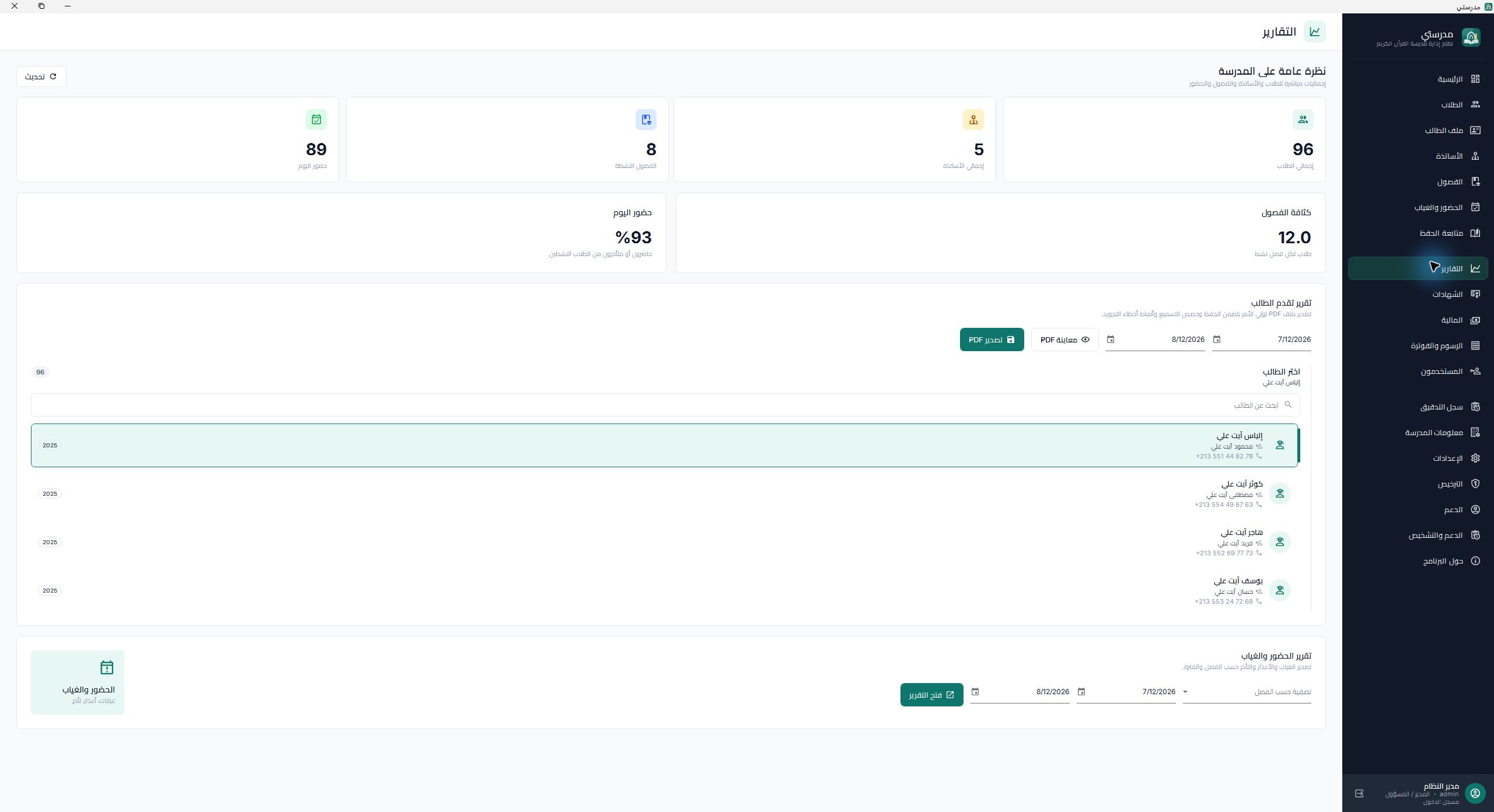
المسار داخل مدرستيالتقارير / الشهادات / المالية ← الوصل
التقارير والوصولات والشهادات

الخطوات

  1. 01

    تحقّق من معلومات المؤسسة وشعارها قبل إنشاء الوثائق الرسمية.

  2. 02

    لتقارير الحضور اختر القسم والفترة وعاين النتيجة ثم صدّر PDF.

  3. 03

    لتقرير تقدم الطالب اختر الهوية الصحيحة وراجع الأقسام والحضور والحفظ وبيانات المعلم.

  4. 04

    في الشهادات اختر الطالب ونوع الشهادة والإنجاز والمعلم والتواريخ ثم عاين قبل التصدير.

  5. 05

    تُنشأ الوصولات من سجلات الدفع المحفوظة حتى يطابق المبلغ والمرجع السجل المالي.

  6. 06

    احفظ PDF باسم واضح يتضمن نوع الوثيقة والطالب والتاريخ ثم شاركه عبر القناة المعتمدة في المؤسسة.

ممارسة موصى بها

عاين الوثيقة دائما فقد تكون السجلات صحيحة لكن اللغة أو الفترة أو الهوية المحددة غير مناسبة.

11

نسخ البيانات واستعادتها

احمِ قاعدة بيانات كل سنة محليا واختياريا عبر تخزين سحابي مشفّر.

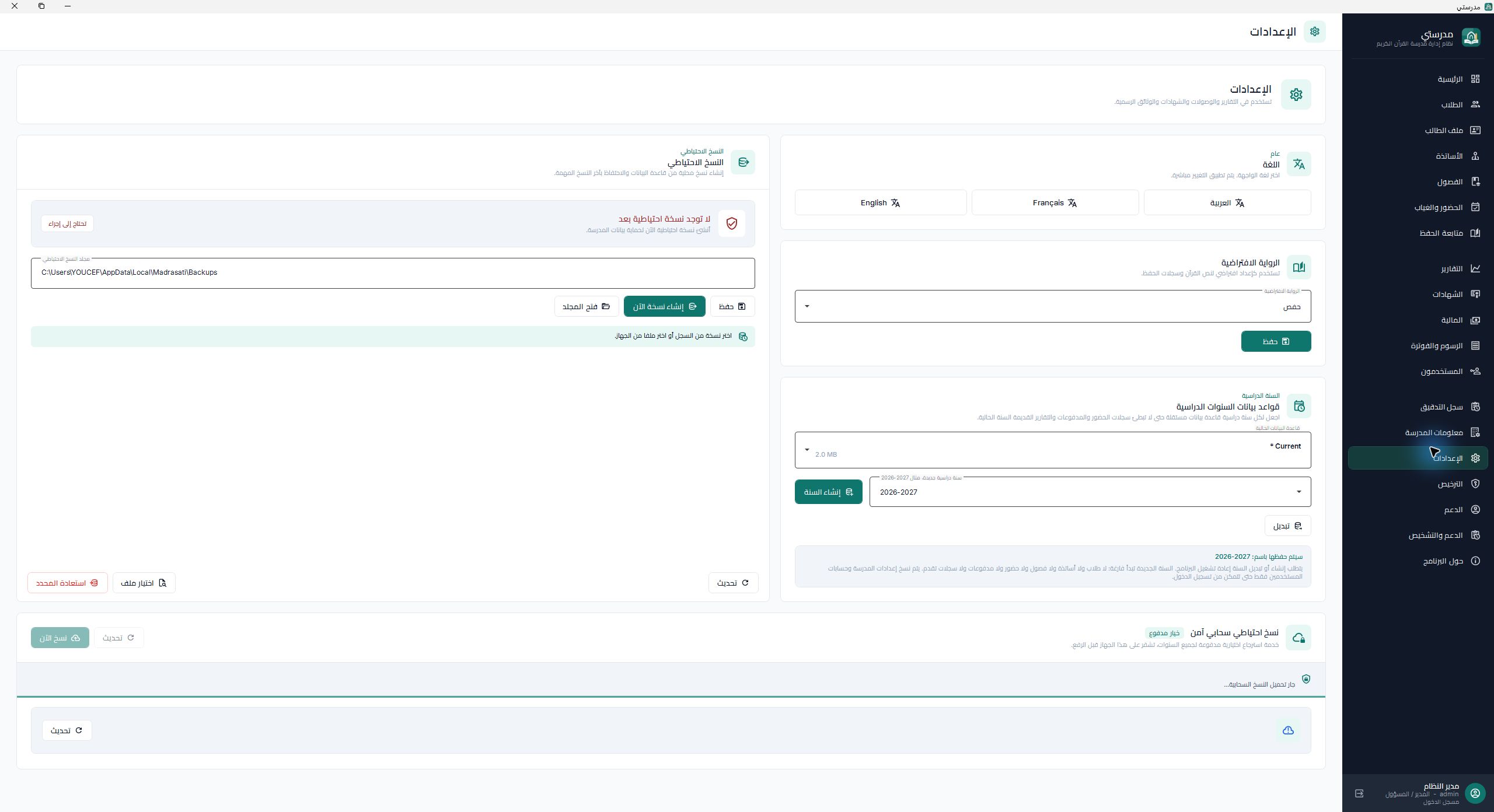
المسار داخل مدرستيالإعدادات ← النسخ الاحتياطي
نسخ البيانات واستعادتها

الخطوات

  1. 01

    اختر مجلد نسخ احتياطي خارج مجلد تثبيت البرنامج ويفضل أن يكون على قرص آخر أو وسيط موثوق.

  2. 02

    اختر إنشاء نسخة الآن قبل الاستيراد الكبير أو تغيير السنة أو التحديث أو الصيانة أو التعديلات الجماعية.

  3. 03

    انسخ الملفات المهمة إلى موقع مادي ثان لأن النسخة الموجودة على القرص نفسه لا تكفي عند تعطل القرص.

  4. 04

    للاستعادة اختر نسخة معروفة وأكّد العملية. تنشئ مدرستي أولا نسخة أمان ثم تطلب إعادة التشغيل.

  5. 05

    إذا فُعّل النسخ السحابي المدفوع استخدم النسخ الآن أو النسخ اليومي التلقائي وتُشفّر الملفات على الحاسوب قبل الرفع.

  6. 06

    اختبر الاستعادة دوريا على جهاز مراقب أو بمساعدة دعم Fikrova فالنسخة لا تفيد إلا إذا أمكن استعادتها.

ممارسة موصى بها

احتفظ بثلاث نسخ حديثة على الأقل في موقعين مختلفين على أن تكون إحداها بعيدة عن الحاسوب الرئيسي.

12

حالة الترخيص وتحديثات البرنامج

افهم حالات التجربة والمدفوع والمنتهي والمعلّق والعرض فقط والتحديث.

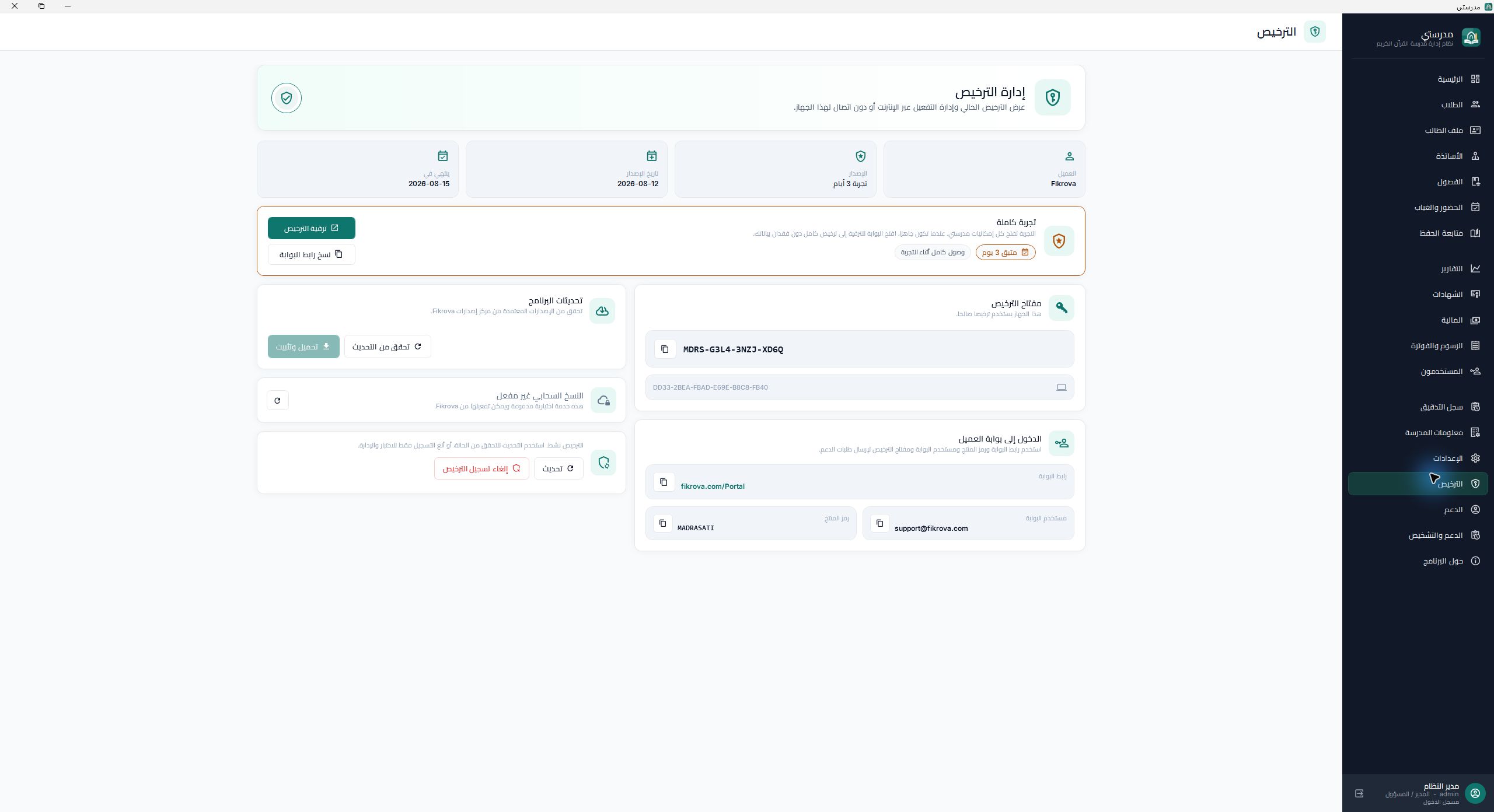
المسار داخل مدرستيالترخيص / حول البرنامج ← تحديثات البرنامج
حالة الترخيص وتحديثات البرنامج

الخطوات

  1. 01

    افتح الترخيص لعرض بريد العميل ونوع الترخيص وتاريخ الإصدار والانتهاء وهوية البوابة ورمز المنتج والحالة.

  2. 02

    يُبقي الترخيص المنتهي أو المعلّق البيانات قابلة للعرض لكنه يمنع الإضافة والتعديل والحذف وحفظ الحضور والمدفوعات وتغيير الإعدادات.

  3. 03

    بعد الدفع أو إعادة التفعيل اختر تحديث الحالة أثناء الاتصال للخروج من وضع العرض فقط.

  4. 04

    تتحقق مدرستي من الإصدارات المعتمدة ويمكن تأجيل التحديث الاختياري بينما يتطلب الإجباري التثبيت أو الخروج.

  5. 05

    أبقِ مدرستي مفتوحا ومتصلًا أثناء التنزيل ويتم التحقق من الحزمة قبل تشغيل المثبت.

  6. 06

    إذا فشل التحديث فلا تكرر المحاولة بسرعة بل صدّر حزمة دعم وأرسل الإصدار والخطأ ومعلومات الاتصال إلى Fikrova.

ممارسة موصى بها

ثبّت التحديثات المعتمدة بعد إنشاء نسخة احتياطية وعندما لا يكون أي مستخدم آخر بصدد إدخال البيانات.

13

الحصول على الدعم بكفاءة

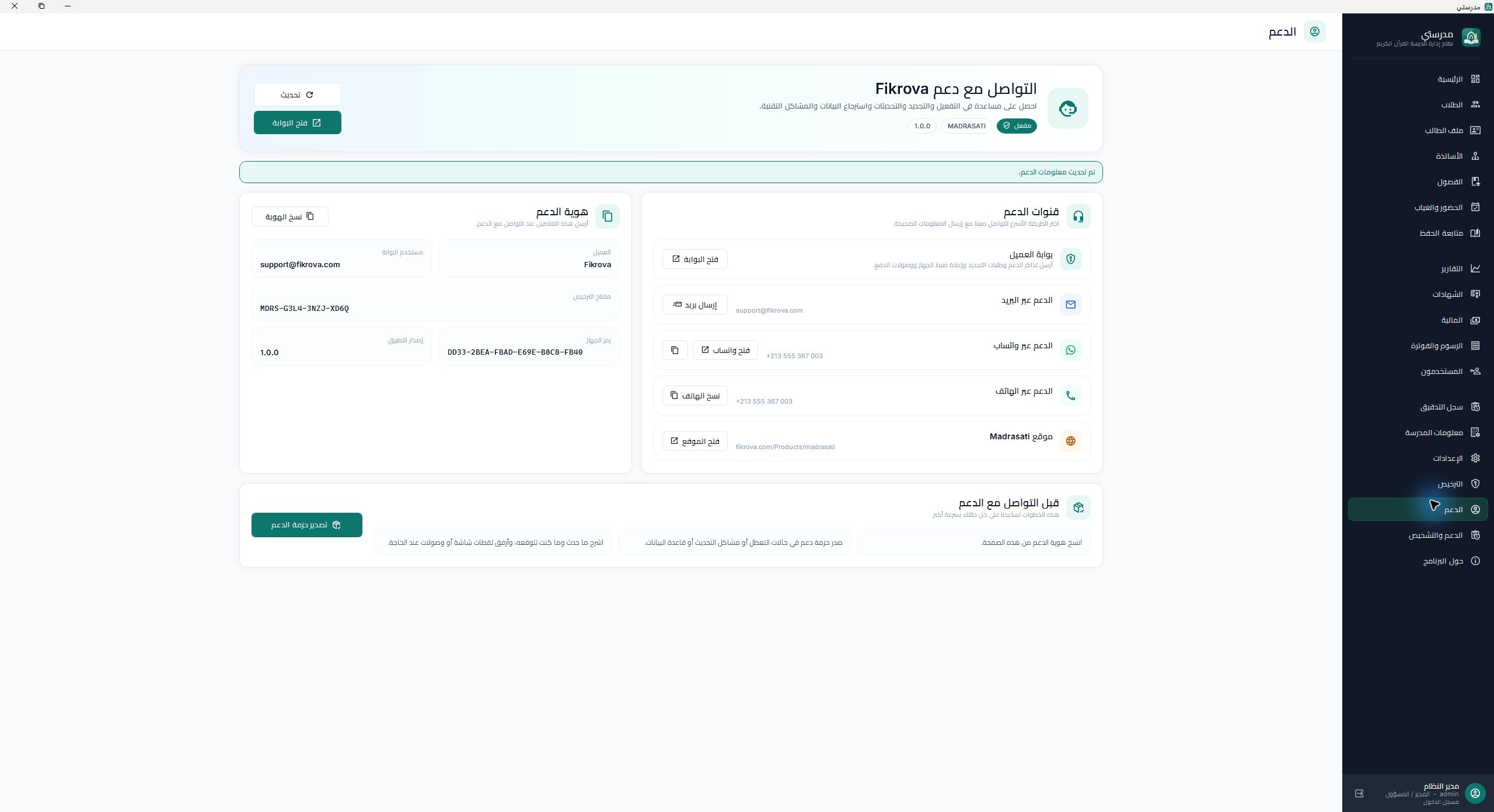
أرسل هوية الدعم ومعلومات التشخيص المناسبة دون كشف كلمات المرور.

المسار داخل مدرستيالتواصل مع الدعم
الحصول على الدعم بكفاءة

الخطوات

  1. 01

    افتح التواصل مع الدعم وحدّث القنوات المعروضة إذ تدير Fikrova أرقام الهاتف وWhatsApp ويمكن تغييرها بأمان.

  2. 02

    اختر نسخ الهوية لتضمين العميل ومستخدم البوابة ومفتاح الترخيص ورمز المنتج ورمز الجهاز وإصدار البرنامج.

  3. 03

    عند الأعطال أو مشكلات التحديث أو قاعدة البيانات صدّر حزمة الدعم وأرفقها بشكل خاص بالتذكرة أو الرسالة.

  4. 04

    اشرح ما حدث وما كنت تتوقعه والوقت الدقيق والمستخدم المتأثر وخطوات تكرار المشكلة.

  5. 05

    استخدم بوابة العميل للتذاكر والتجديد وإعادة ضبط الجهاز والوصولات وملفات الترخيص دون اتصال ومتابعة الردود.

  6. 06

    الدعم عن بعد عبر الإنترنت مجاني وفق السياسة بينما قد تكون المساعدة الحضورية المطلوبة مدفوعة.

ممارسة موصى بها

لا ترسل كلمات المرور أو رموز التحقق أو نسخ قاعدة البيانات أو وصولات الدفع في منشور عام واستخدم القناة الرسمية الخاصة.

02

اختر الدور المناسب

امنح كل شخص الصلاحيات التي يحتاجها لعمله فقط.

الدورمناسب لـالصلاحيات المعتادة
مديرالمالك أو مدير المؤسسةكل الإدارة والإعدادات والمستخدمين والسنوات والفوترة والنسخ الاحتياطي
معلمالمعلمون المسؤولون عن أقسامهمالطلاب المكلّفون والحضور والحفظ والتقارير
استقبالموظفو التسجيل والاستقبالالطلاب والتسجيل والمدفوعات والعمليات اليومية
مشاهدالإشراف دون تعديلعرض المعلومات الموجودة دون تغيير السجلات
03

روتين التشغيل الموصى به

01

يوميا

سجّل الحضور والمدفوعات وجلسات الحفظ وراجع تنبيهات لوحة العمليات.

02

أسبوعيا

راجع الغيابات والمبالغ غير المحصلة وتقدم الطلاب وأنشئ نسخة احتياطية محلية.

03

شهريا

طابق السجلات المالية وصدّر التقارير واختبر نسخة احتياطية وراجع المستخدمين وثبّت التحديثات.

04

حل المشكلات والأسئلة الشائعة

لماذا تعمل مدرستي في وضع العرض فقط؟+

الترخيص منتهٍ أو معلّق. جدده أو أعد تفعيله ثم اتصل بالإنترنت واستخدم الترخيص ← تحديث الحالة.

هل يمكن تسجيل دفعة دون تسجيل الطالب في قسم؟+

نعم. اختر خطة الدفع المخصصة المدمجة وأدخل المبلغ والفترة المطلوبة لتلك الدفعة.

ماذا يحدث عند انقطاع الإنترنت؟+

يستمر العمل المحلي خلال مدة عدم الاتصال المسموح بها وتنتظر النسخ السحابي وتحديث الحالة والبوابة والتحديثات عودة الاتصال ويمكن تنفيذ التفعيل الأول دون اتصال.

كيف أنتقل إلى حاسوب آخر؟+

أنشئ نسخة احتياطية وتحقق منها ثم أرسل طلب إعادة ضبط الجهاز من البوابة وانتظر الموافقة وثبّت مدرستي على الحاسوب الجديد وفعّله ثم استعد النسخة.

نسيت كلمة مرور مدير البرنامج المحلي.+

اختر استرجاع المدير من شاشة تسجيل الدخول واطلب رمز إعادة التعيين لمرة واحدة ثم استلمه عبر البريد المسجل وأكمل العملية داخل البرنامج.

نسيت كلمة مرور حساب Fikrova.+

استخدم نسيت كلمة المرور في بوابة Fikrova فهذا الحساب منفصل عن مستخدمي مدرستي المحليين.

لا يمكن تثبيت تحديث إجباري.+

احتفظ بالملف المنزّل وأنشئ نسخة احتياطية وأعد تشغيل Windows وحاول مرة واحدة ثم صدّر حزمة دعم إن استمر الفشل ولا تحذف مجلد قاعدة البيانات.

كم مرة يجب إنشاء نسخة احتياطية؟+

مرة أسبوعيا على الأقل وقبل أي تغيير كبير ويفضل يوميا للمؤسسات النشطة مع حفظ النسخ في أكثر من موقع واختبار الاستعادة دوريا.

هل تحتاج إلى مساعدة مباشرة؟

استخدم صفحة التواصل مع الدعم داخل مدرستي لنسخ هوية الدعم وتصدير حزمة التشخيص قبل الاتصال بـ Fikrova.


التواصل مع الدعم
العودة إلى الأعلى